





ఆఫర్ నిబంధనలు మరియు షరతుల కోసం : ఇక్కడ క్లిక్ చేయండి
అపరిమిత వినోదం,
మీకు కావలసినప్పుడు
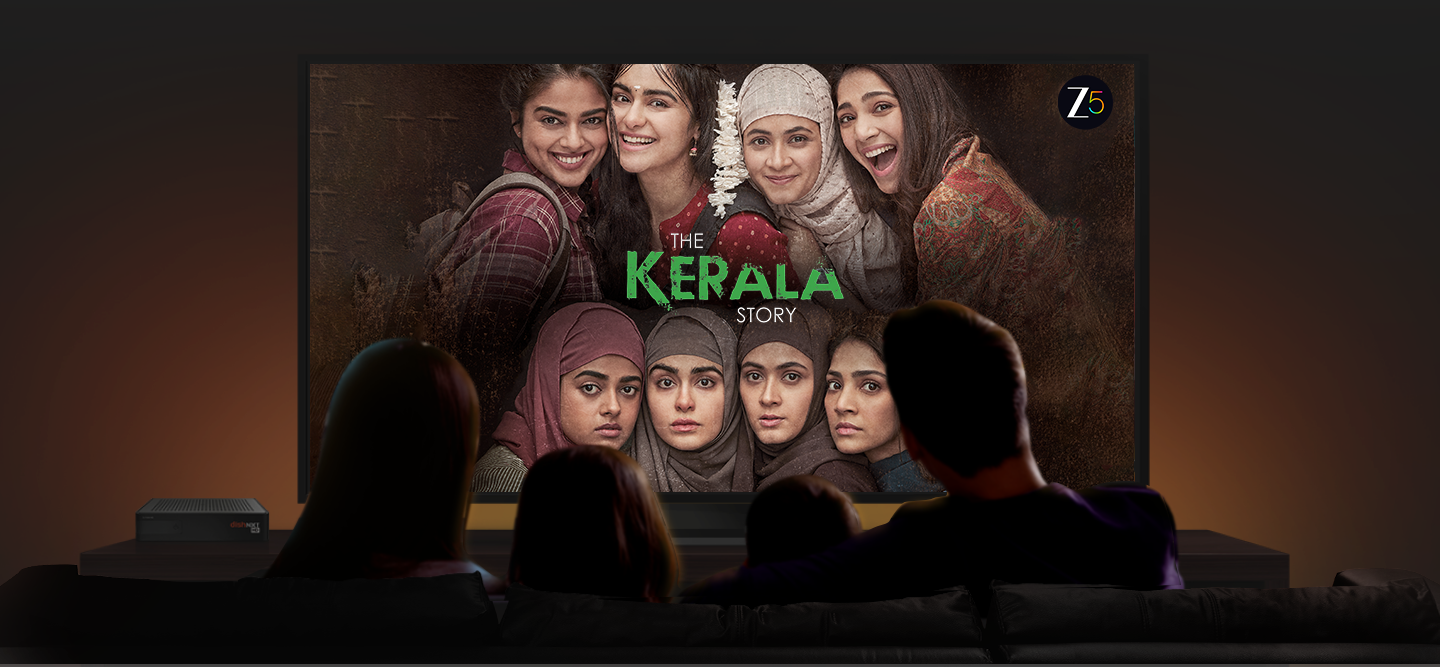
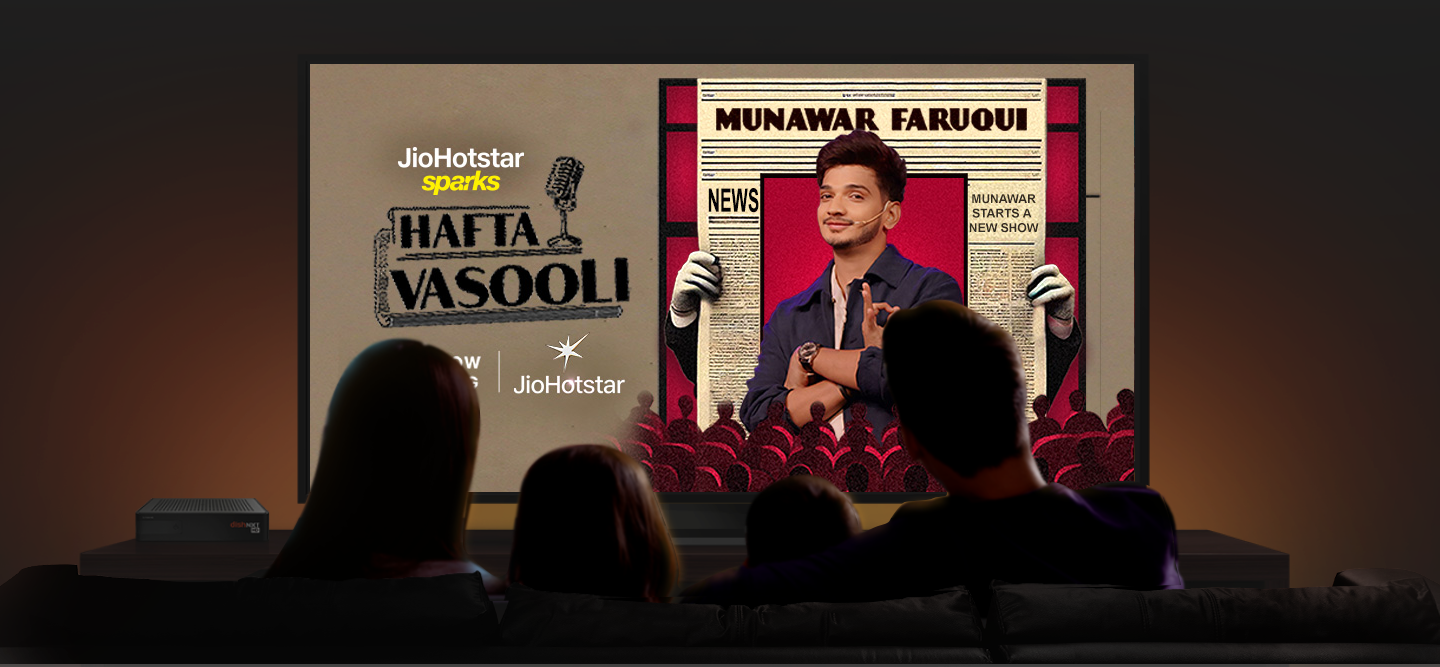
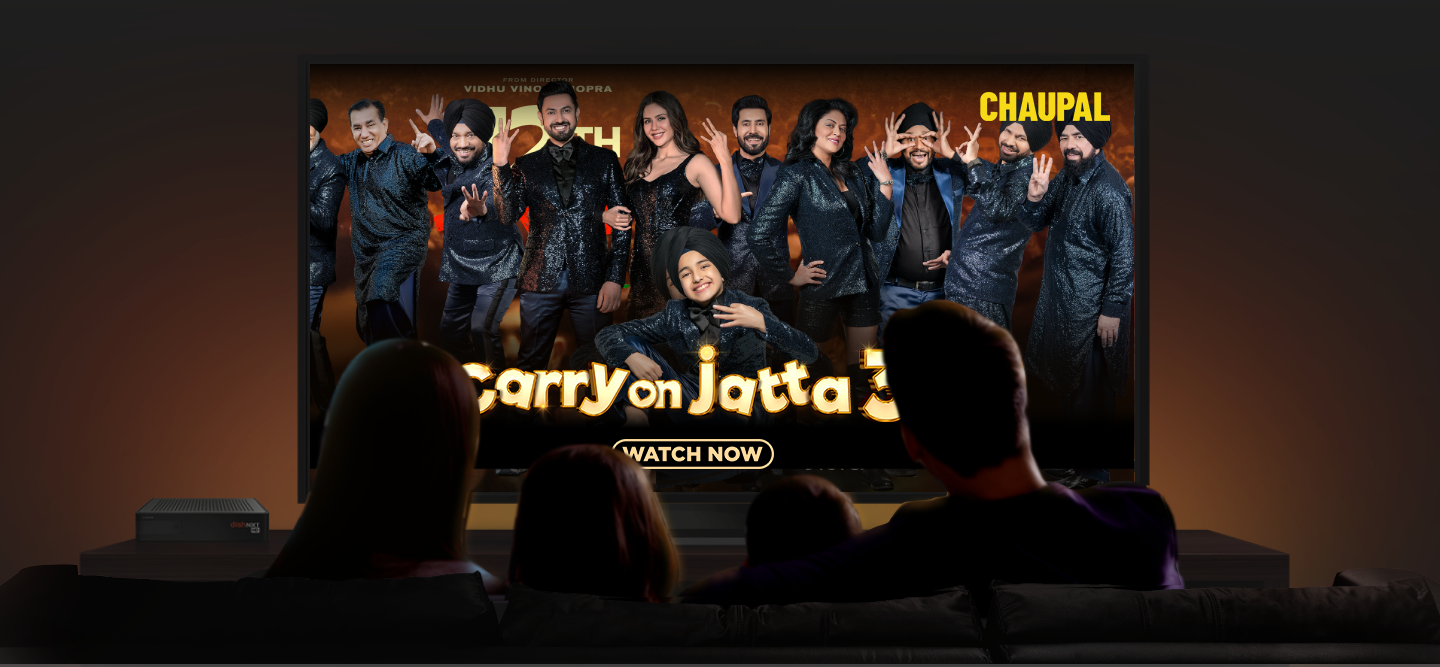
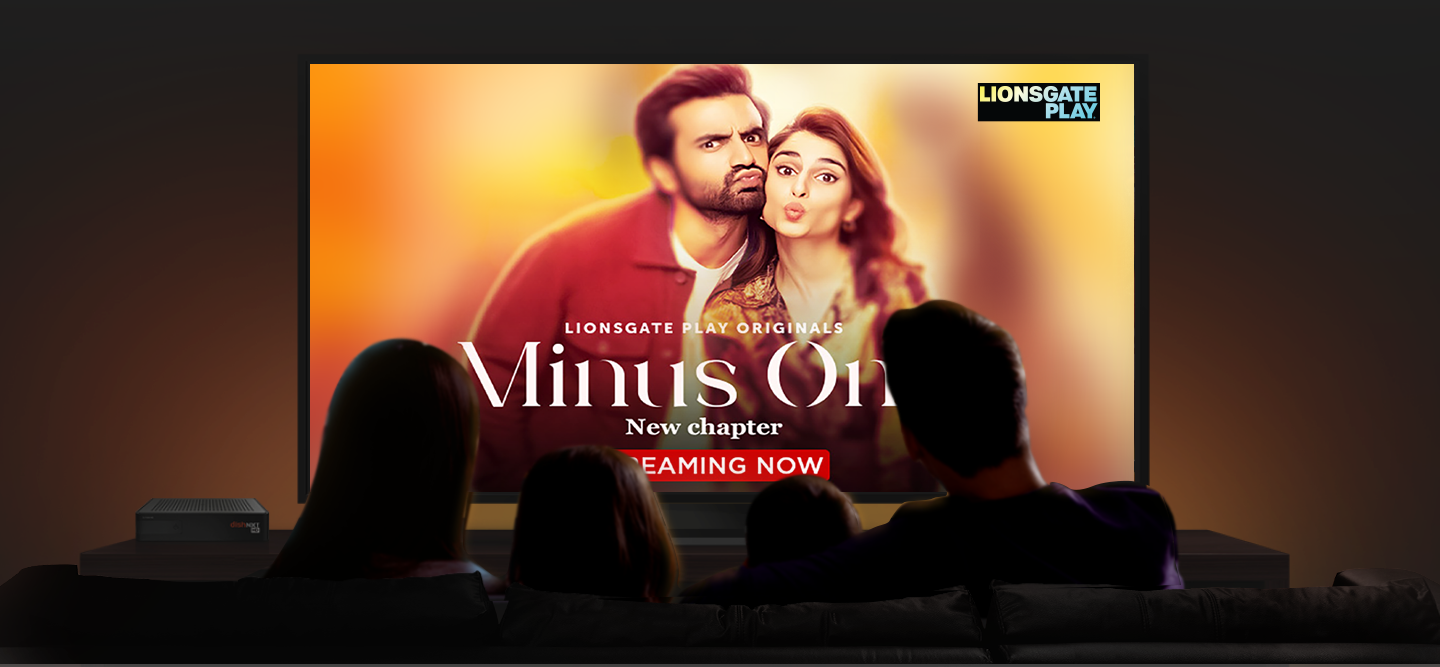
Zee5, Hungama Play, ALT Balaji మరియు మరెన్నో యాప్స్ ద్వారా మీకు ఇష్టమైన టీవీ షోలు, సినిమాలు, పాటలు మరియు మరిన్ని చూడండి
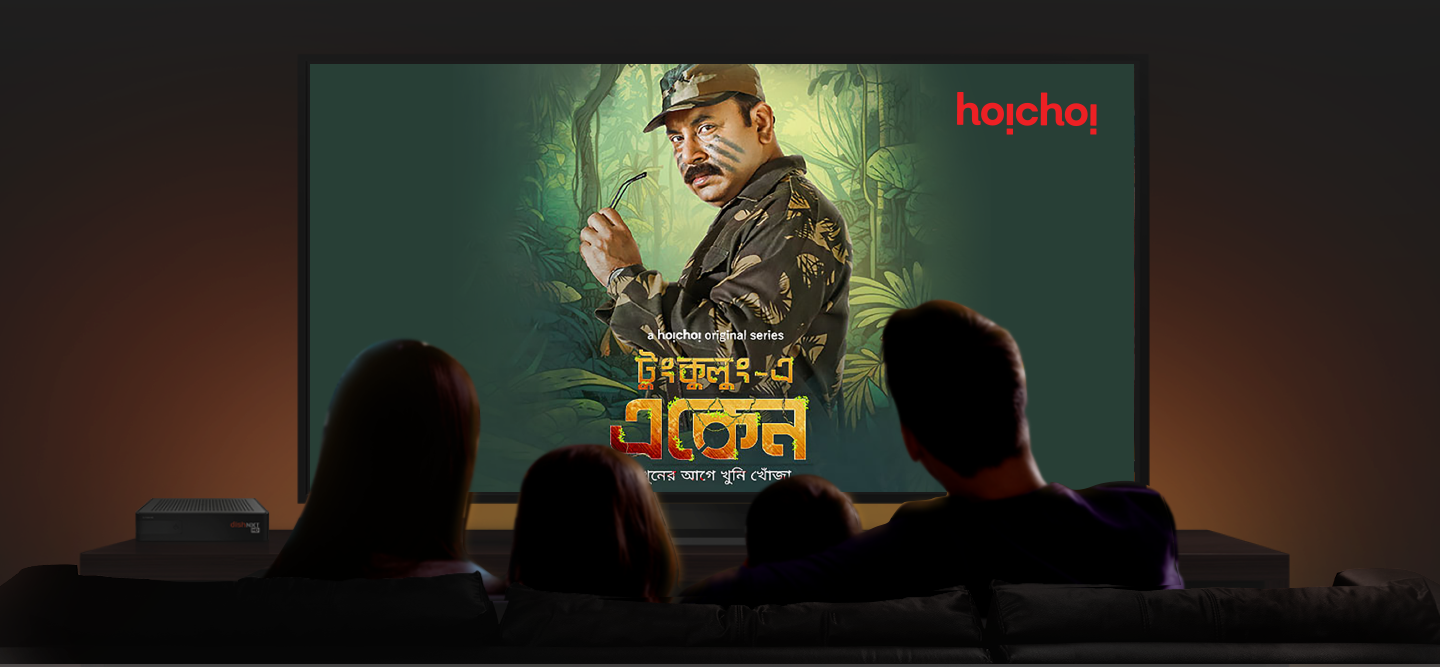
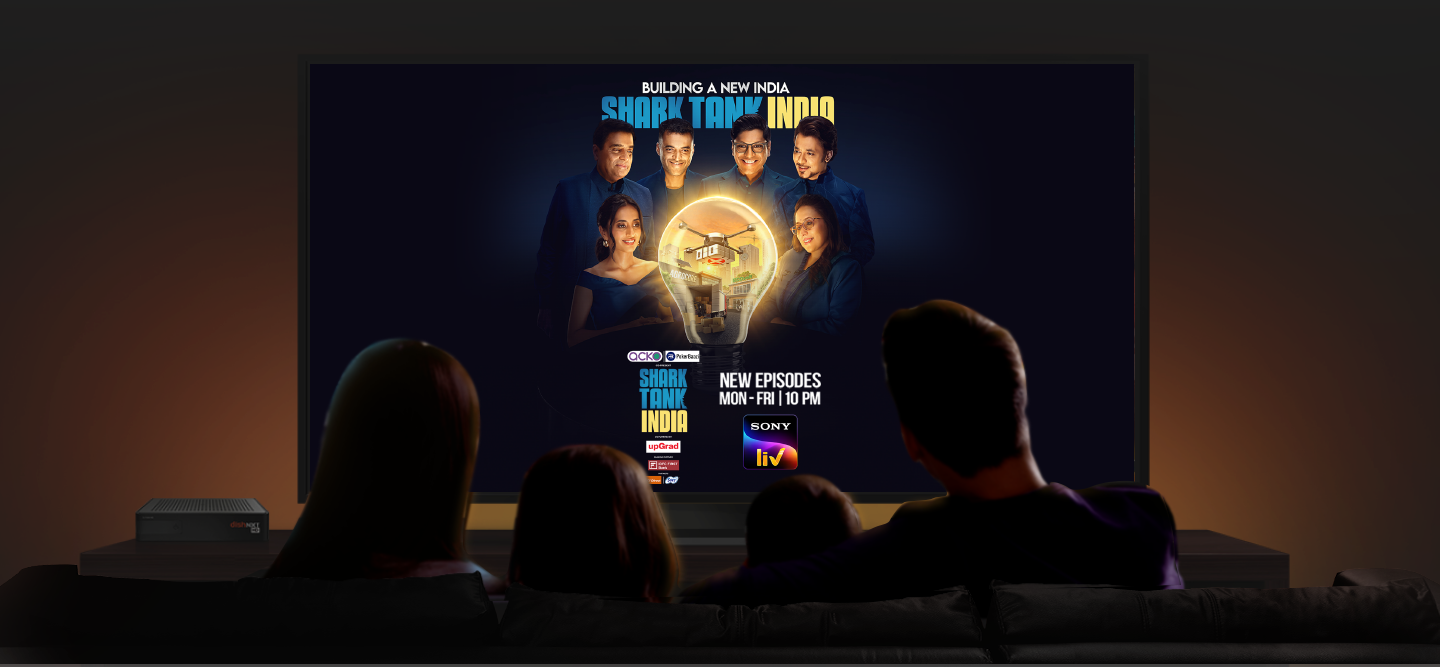
అనేక ఆకర్షణీయమైన ఫీచర్లు
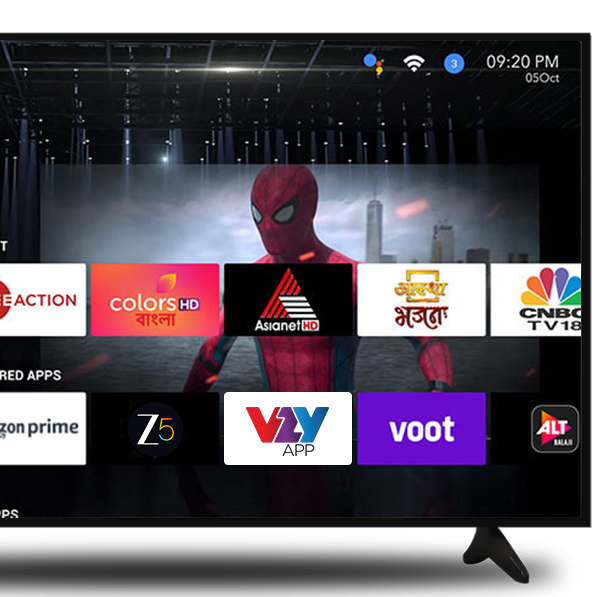
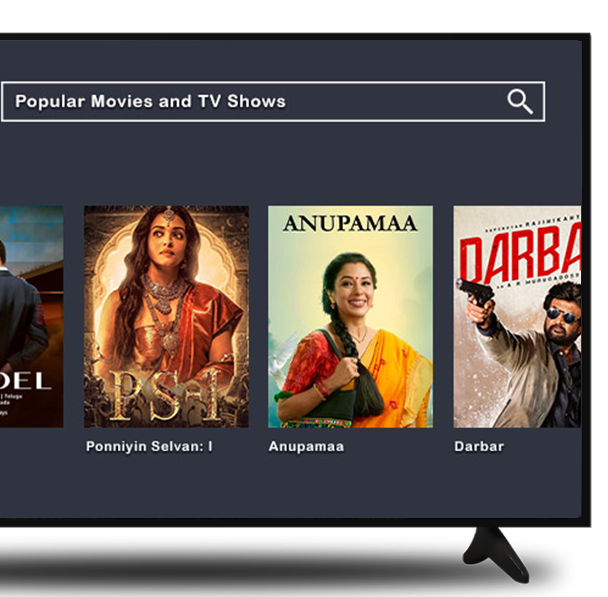
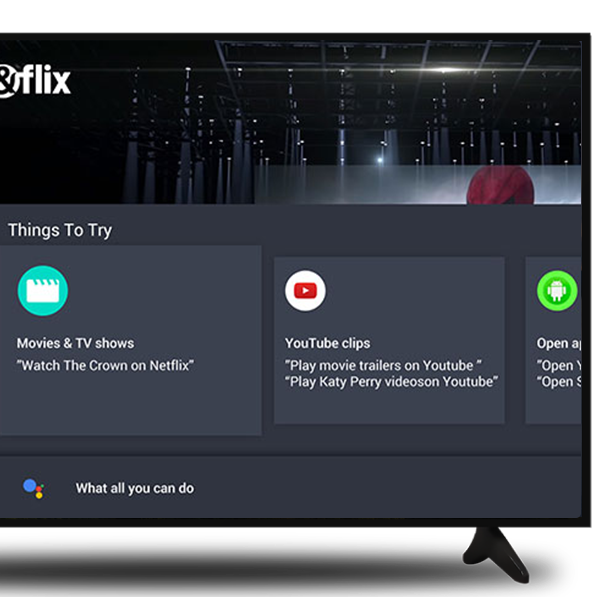
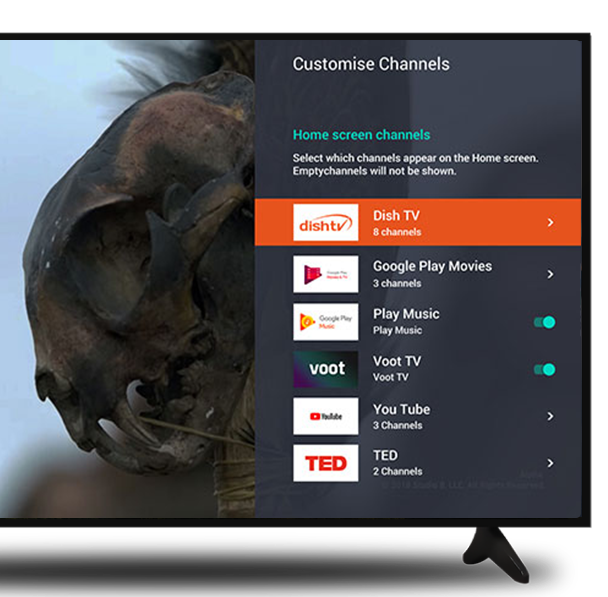
రెగ్యులర్ ఛానెళ్ళు + వెబ్ నుండి కంటెంట్ స్ట్రీమ్ చేయండి
Google Playstore నుండి యాప్స్ మరియు గేమ్స్ డౌన్లోడ్ చేసుకోండి
Google assistantతో వాయిస్ సెర్చ్
కస్టమైజ్ చేయదగిన హోమ్ స్క్రీన్
స్మార్ట్ హోమ్ డివైజ్లను నియంత్రించండి
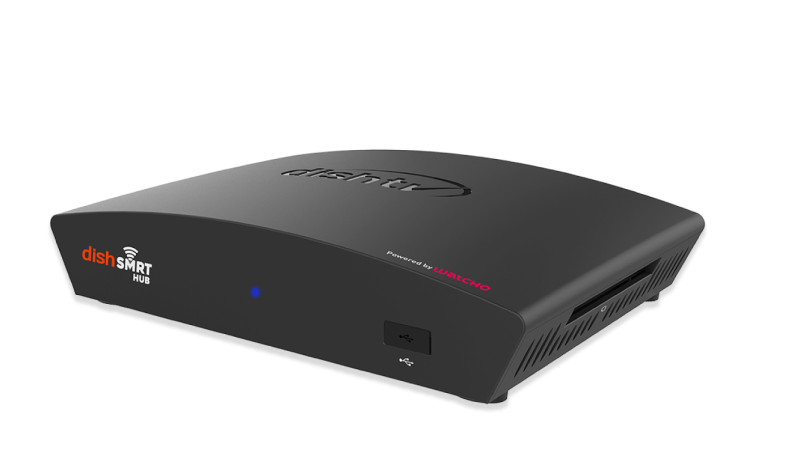
ఒక కొత్త dishSMRT Hub బాక్స్ పొందండి
సాధారణ ప్రశ్నలు
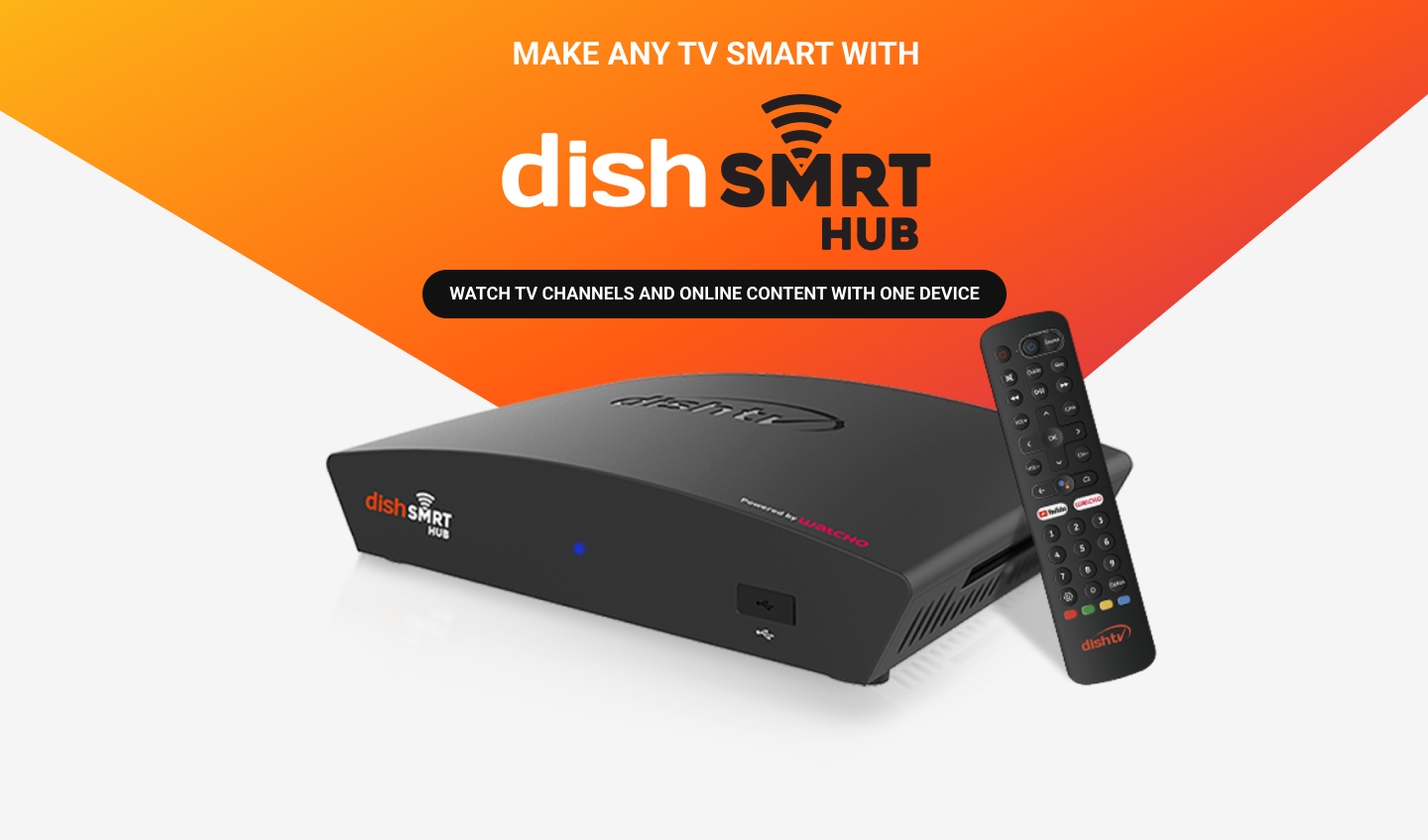
DishSMRT HUB అనేది డిష్ టీవీ నుండి ఒక ఆండ్రాయిడ్ టీవీ ఆధారిత ఇంటర్నెట్కు కనెక్ట్ చేయబడిన సెట్-టాప్ బాక్స్, ఇది సాధారణ టీవీ ఛానెళ్లకు అదనంగా వివిధ యాప్స్ మరియు గేమ్స్కు మీకు యాక్సెస్ ఇస్తుంది. ఇది Google Assistant, బిల్ట్-ఇన్ Chromecast, వై-ఫై మరియు బ్లూటూత్ సపోర్ట్ మరియు వాయిస్ రిమోట్తో లభిస్తుంది.
యాప్ విభాగం నుండి మీరు Prime Video, ZEE5, Voot, SonyLIV, Alt Balaji, Hungama మరియు VZY వంటి మీ సెట్-టాప్ బాక్స్లో ఫీచర్డ్ మరియు ప్రీలోడ్ చేయబడిన యాప్స్ను యాక్సెస్ చేయవచ్చు. మీరు ఓటిటి (YouTube, Hotstar), స్పోర్ట్స్ (ESPN, CNBC, NBC, Fox Sports), వార్తలు (NDTV, Aaj Tak, India Today), సోషల్ మీడియా (Facebook watch), మోటివేషనల్ (TED Talks), కుకింగ్ (Food Network, Kitchen Stories), డివోషనల్ (Bhakti) మొదలైన యాప్స్ లేదా గేమ్స్ (Asphalt, Bomb squad, Mars) మొదలైన జోనర్లలో Android TV Playstore లో అందుబాటులో ఉన్న వేల యాప్స్ నుండి మీకు నచ్చిన వాటిని కూడా డౌన్లోడ్ చేసుకోవచ్చు.
PlayStoreలో లభించే ఉచిత యాప్స్ లేదా గేమ్స్ మరియు Google నుండి లభించే YouTube, Google Play Movies & TV, Google Play Music, Google Play Games మొదలైన యాప్స్ ఉపయోగించడానికి ప్రత్యేక ఖర్చు ఏదీ లేదు. అయితే మీరు వారి సబ్స్క్రిప్షన్ ప్లాన్ ప్రకారం పెయిడ్ యాప్స్ కోసం అదనంగా సబ్స్క్రైబ్ చేసుకోవాలి.
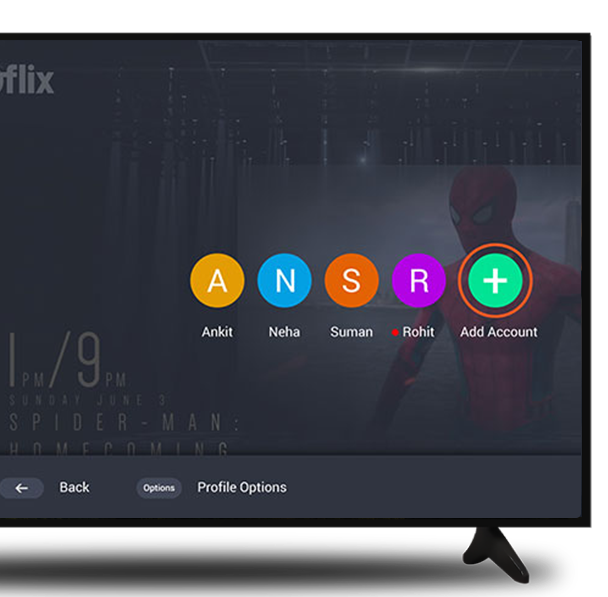
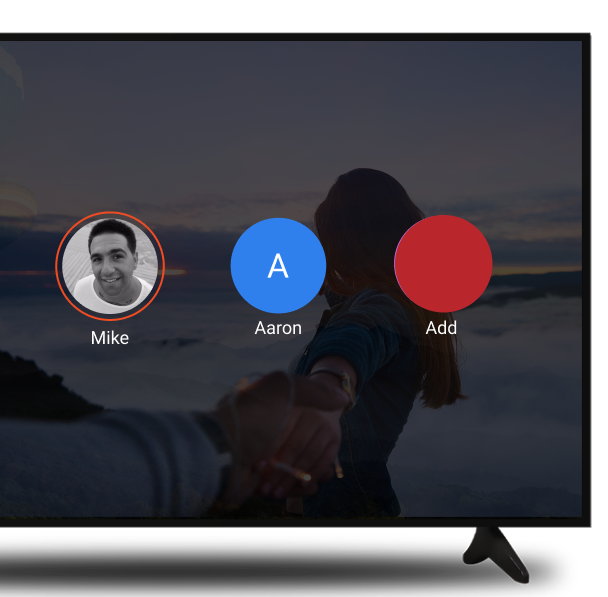
మీరు మీ స్క్రీన్ ఎగువ ఎడమ వైపు ఉన్న ప్రొఫైల్ విభాగాన్ని యాక్సెస్ చేయవచ్చు మరియు మీకు నచ్చినట్లు 5 యూజర్ ప్రొఫైల్స్ సృష్టించుకోవచ్చు. రిమోట్ యొక్క ఆప్షన్ కీను ఉపయోగించి కూడా ప్రొఫైల్స్ను ఎడిట్ చేయవచ్చు.
మీ ఎంపిక ప్రకారం సంబంధిత కంటెంట్ సిఫార్సు పొందుతారు. మీరు స్క్రీన్ దిగువన అందుబాటులో ఉన్న "మీ టైల్స్ కస్టమైజ్ చేసుకోండి" ఆప్షన్ల నుండి మీ సౌలభ్యం ప్రకారం మీ హోమ్ స్క్రీన్ టైల్స్ను కస్టమైజ్ చేసుకోగలుగుతారు. మీ ప్రొఫైల్ కింద ఎంపిక చేయబడిన భాష మరియు జోనర్స్ ప్రకారం మీ టైల్ కోసం సిఫార్సులు లభిస్తాయి.
మీరు సంబంధిత ఛానల్ను ట్యూన్ చేసుకోవడానికి రిమోట్ నుండి ఏదైనా ఛానల్ నంబర్ను ఎంటర్ చేయవచ్చు లేదా మీరు గైడ్ నుండి మీకు ఇష్టమైన ఛానల్ను కూడా యాక్సెస్ చేసుకోవచ్చు. మీరు బాక్స్ యొక్క హోమ్ స్క్రీన్ పైన ఇటీవల చూసిన ఛానెల్ లేదా యాప్ని ఇటీవలి రైల్ నుండి నేరుగా యాక్సెస్ చేయవచ్చు.
మీ రిమోట్లో ఉన్న గ్రీన్ బటన్ ద్వారా మీ ఛానల్ ఆడియో భాషను మార్చుకోవచ్చు.
మీరు రిమోట్ పై లేదా హోమ్ స్క్రీన్ పై సైడ్ మెనూ బార్ నుండి నేరుగా గైడ్ను యాక్సెస్ చేయవచ్చు.
జోనర్లను మార్చడానికి మరియు మీకు నచ్చినది ఎంచుకోవడానికి మీరు రెడ్ బటన్ను ఉపయోగించవచ్చు. ఎంచుకున్న జోనర్ మీ గైడ్ స్క్రీన్లో ఎగువన ఎడమ వైపున ఎరుపు రంగులో సూచించబడుతుంది.
మీరు నేరుగా ఛానల్ ఇన్ఫోబార్ లేదా ఛానల్ గైడ్ నుండి సెట్ చేయవచ్చు లేదా తొలగించవచ్చు. రిమోట్లో ఆప్షన్ కీ ద్వారా యాక్సెస్ చేయదగిన వివరణాత్మక డిస్క్రిప్షన్ స్క్రీన్ నుండి కూడా దానిని సెట్ చేయవచ్చు లేదా తొలగించవచ్చు.
మీరు ఛానల్ ఇన్ఫో బార్ లేదా గైడ్ నుండి మీ ఇష్టమైన కార్యక్రమాలను రికార్డ్ చేయవచ్చు. లేదా కేవలం మీ రిమోట్ పైన రికార్డ్ కీని ఉపయోగించడం ద్వారా దీనిని చేయవచ్చు.
మీరు ఏదైనా పెన్ డ్రైవ్ లేదా హార్డ్ డ్రైవ్కు కనెక్ట్ అయిన తర్వాత అపరిమిత రికార్డింగ్ చేసుకోవచ్చు.
ఎన్టిఎఫ్ఎస్ లేదా ఎఫ్ఎటి32 ఫార్మాట్తో బాక్స్ పై సపోర్ట్ చేయబడే గరిష్ట యుఎస్బి సామర్థ్యం 500 జిబి.
మీరు ఏదైనా వస్తున్న ప్రోగ్రామ్ లేదా తర్వాతకు షెడ్యూల్ చేయబడిన ఏదైనా ప్రోగ్రామ్ రికార్డ్ చేయవచ్చు. అయితే, మీరు ఇప్పటికే టెలికాస్ట్ చేయబడిన ప్రోగ్రామ్ను రికార్డ్ చేయలేరు.
ఇది మీరు ఉపయోగిస్తున్న యాప్స్ పై ఆధారపడి ఉంటుంది. ఉదాహరణకు YouTube ఆఫ్లైన్ ఫీచర్ అందిస్తుంది, ఇది మీరు మీ సెట్-టాప్ బాక్స్లో ప్రోగ్రామును స్టోర్ చేసుకోవడానికి అనుమతిస్తుంది కాని ZEE5, Voot మొదలైనవి అలాంటి ఆప్షన్ను ఇవ్వవు.
రికార్డ్ చేయబడిన కంటెంట్ సైడ్ మెనూ బార్ కింద అందుబాటులో ఉన్న నా రికార్డింగ్ విభాగం నుండి యాక్సెస్ చేయవచ్చు. ఇది నా రికార్డింగ్స్, షెడ్యూల్డ్ రికార్డింగ్ మరియు రిమైండర్స్ యొక్క రైల్స్ కలిగి ఉంటుంది. మీరు వాటిని చూడటానికి నా రికార్డింగ్లపై క్లిక్ చేయవచ్చు. షెడ్యూల్ చేయబడిన రికార్డింగ్లు మరియు రిమైండర్లు కూడా చూడవచ్చు మరియు డిస్క్రిప్షన్ పేజీ నుండి కూడా డిలీట్ చేయవచ్చు.
మీ డ్రైవ్ను ఎంచుకోవడానికి మీరు సెట్టింగ్స్>రికార్డర్>హార్డ్ డిస్క్ ఫార్మాట్ కు వెళ్లవచ్చు. అప్పుడు ఎంచుకున్న డ్రైవ్ను ఫార్మాట్ చేయడానికి ఆప్షన్ కీ పై క్లిక్ చేయండి.
మీరు సెట్టింగులు> పేరెంటల్ లాక్ నుండి మీకు కావలసిన విధంగా ఛానెళ్లను లాక్ చేయవచ్చు. మీరు విభాగాన్ని యాక్సెస్ చేయడానికి పాస్వర్డ్ను క్రియేట్ చేసి ఎంటర్ చేయవలసి ఉంటుంది. ఇప్పటికే లాక్ చేయబడిన ఛానెళ్లను కూడా ఇక్కడ నుండి అన్లాక్ చేయవచ్చు. మీరు ఇక్కడ నుండి జోనర్ ద్వారా ఛానెళ్లను వర్గీకరించడానికి ఆప్షన్ను కూడా పొందుతారు.
ప్లాట్ఫారంలో ఏ ఇన్బిల్ట్ బ్రౌజర్లు అందుబాటులో లేవు. అయితే, మీరు Google PlayStore నుండి మీకు నచ్చిన బ్రౌజర్ను డౌన్లోడ్ చేసుకోవచ్చు, ఇది మీ ప్రాథమిక బ్రౌజింగ్ అవసరాల కోసం ఉపయోగించవచ్చు. ఉదా. Puffin TV browser, TV Web browser, Android TV కోసం Web Browser for మొదలైనవి.
మీరు హోమ్ స్క్రీన్ పైన అన్ని యాప్స్ లేదా ఫీచర్డ్ యాప్స్ రైల్ యాక్సెస్ చేయవచ్చు. మీరు హోమ్ స్క్రీన్ పై అందుబాటులో ఉన్న సైడ్ మెనూ బార్ నుండి యాప్స్ విభాగాన్ని కూడా యాక్సెస్ చేయవచ్చు. మీరు అన్ని యాప్స్ విభాగం నుండి ఫీచర్డ్ యాప్స్ లేదా మీ డౌన్లోడ్ చేయబడిన యాప్స్ను యాక్సెస్ చేయవచ్చు. మీరు Google PlayStore నుండి కొత్త యాప్స్ లేదా గేమ్స్ కూడా డౌన్లోడ్ చేసుకోవచ్చు.
మీరు సెట్టింగులు>Android సెట్టింగులు>యాప్స్కు వెళ్లవచ్చు. మీరు తొలగించాలి మరియు అన్ఇన్స్టాల్ చేయాలనుకుంటున్న యాప్ను ఎంచుకోండి.
Google PlayStoreలో డిఫాల్ట్ సెట్టింగులు ఎస్టిబి ఇంటర్నెట్తో కనెక్ట్ అయినప్పుడు ఆటోమేటిక్గా యాప్స్ను అప్డేట్ చేస్తాయి. ఈ అప్డేట్లు బ్యాక్గ్రౌండ్లో జరుగుతాయి మరియు అప్డేట్ అయ్యే సమయంలో పనితీరు నెమ్మదిగా అవ్వవచ్చు. మీరు ఇటువంటి సమస్యను ఎదుర్కొంటే మీరు ఆటో యాప్ అప్డేట్లను డిజేబుల్ చేయవచ్చు. మీరు తాజా అప్డేట్లను మరియు వివిధ యాప్స్ నుండి ఫిక్స్లను మిస్సవ్వుతారు కాబట్టి ఇది సిఫార్సు చేయబడదు
డౌన్లోడ్ చేయబడిన యాప్స్ సెట్-టాప్-బాక్స్ యొక్క ఇంటర్నల్ మెమరీలో స్టోర్ చేయబడతాయి. మీ డివైజ్ మెమరీ పూర్తి అయిన తర్వాత మీరు స్పేస్ను ఖాళీ చేయడానికి కొన్ని యాప్స్ను డిలీట్ చేయాలి. ఏదైనా Android మొబైల్ డివైజ్ కోసం చేసినట్లుగానే ఇక్కడ కూడా చేయాలి.
ప్లాట్ఫార్మ్ పై అందుబాటులో ఉన్న వివిధ యాప్స్ లేదా వాయిస్ సెర్చ్, పోస్టర్లు మొదలైన ఏదైనా ఇంటర్నెట్ ఆధారిత సర్వీసులను యాక్సస్ చేయడానికి మీరు ఒక యాక్టివ్ మరియు పని చేస్తున్న డిష్ టీవీ కనెక్షన్ను కలిగి ఉండాలి.
మీరు హోమ్ స్క్రీన్ పై సైడ్ మెనూ బార్ నుండి సెర్చ్ను యాక్సెస్ చేయవచ్చు. మీరు మీ రిమోట్ ఉపయోగించి స్క్రీన్ కీవర్డ్ పై దేని కోసం చూస్తున్నారో మీరు నేరుగా టైప్ చేయవచ్చు. సంబంధిత కంటెంట్ కనుగొనడానికి మీరు వాయిస్ సెర్చ్ను కూడా ఉపయోగించవచ్చు. రిమోట్ పైన ఉన్న బటన్ నుండి వాయిస్ సెర్చ్ను నేరుగా యాక్సెస్ చేయవచ్చు లేదా కీబోర్డ్ సెర్చ్ సమయంలో ఎడమవైపున కూడా అందుబాటులో ఉంది.
మీరు మీ రిమోట్లో Google Assistant బటన్ను నొక్కి మరియు మీరు రిమోట్లో సెర్చ్ చేయాలనుకుంటున్న కీవర్డ్ చెప్పవచ్చు. Google Assistant సమాధానం ఇస్తుంది లేదా మీ ప్రశ్న గురించి మీకు సహాయం చేస్తుంది. మీరు Assistantను ఇటువంటి అనేక ప్రశ్నలను అడగవచ్చు
మీరు మీ Google Home యాప్లో ఆసక్తికరమైన రొటీన్లను కూడా సెట్ చేయవచ్చు. దీని గురించి మరింత తెలుసుకోవడానికి దయచేసి https://support.google.com/googlenest/answer/7029585?co=GENIE.Platform%3DAndroid&hl=en ను సందర్శించండి
మీరు మెరుగైన ఫలితాల కోసం సెట్టింగులు> Android సెట్టింగులు> భాష నుండి భాషను మార్చవచ్చు. ఇంగ్లీష్ (ఐఎన్) ఉపయోగించమని మేము మీకు సిఫార్సు చేస్తున్నాము.
స్క్రీన్పై ఏదైనా అభ్యంతరకరమైన కంటెంట్ను నివారించడానికి, దయచేసి క్రింద పేర్కొన్న దశలను అనుసరించండి. సెట్టింగ్స్ -> Android సెట్టింగులు -> సెర్చ్: సేఫ్ సెర్చ్ ఫిల్టర్ను ఎనేబుల్ చేయండి
మీ వీక్షణ అలవాట్ల ఆధారంగా కూడా YouTube సిఫార్సులు పనిచేస్తాయి. YouTube సెట్టింగుల నుండి రిస్ట్రిక్ట్ మోడ్ను ఎనేబుల్ చేయడం ద్వారా మీరు అసభ్యకరమైన కంటెంట్ను డిజేబుల్ చేయవచ్చు. అలాగే, మీ బ్రౌజింగ్ హిస్టరీని క్లియర్ చేయండి.
YouTube క్రింద -> సెట్టింగులు: రిస్ట్రిక్టెడ్ మోడ్ను ఎనేబుల్ చేయండి
DishSMRT HUB 4కె, HD కలిగిన ఎల్ఇడి, ఎల్సిడి లేదా ప్లాస్మా సాంకేతికత సహా అన్ని రకాల టీవీలకు డిష్ అనుకూలమైనది. ఈ బాక్స్కు హెచ్డిఎంఐ మరియు సివిబిఎస్ అవుట్పుట్ మద్దతు ఉంటుంది. కాబట్టి ఇది హెచ్డిఎంఐ మరియు సివిబిఎస్ ఇన్పుట్ సపోర్ట్ చేయబడిన అన్ని రకాల టీవీలకు అనుకూలమైనది.
ఈ బాక్స్ Android టీవీ ఆధారిత ఇంటర్నెట్ కనెక్ట్ చేయబడిన సెట్-టాప్-బాక్స్. ఇంతకుముందు ఉన బాక్సులు SD/HD మరియు రికార్డర్ సౌకర్యం కలిగి ఉన్నాయి.
మీ బ్లూటూత్ రిమోట్ను మళ్ళీ పెయిర్ చేయడానికి దయచేసి ఆర్సియు పై ఎల్ఇడి వెలిగే వరకు "ఓకే" కీను నొక్కండి మరియు హోల్డ్ చేయండి. దీని తర్వాత మీ రిమోట్ మళ్ళీ జత చేయబడుతుంది. ఈ నిర్దిష్ట సమస్య ఎదురైన ప్రతిసారీ ఇవే దశలను అనుసరించండి.
ఉపయోగించే విధానం తెలుసుకోవడానికి యూజర్ మాన్యువల్ పేజీ నంబర్ 6 పై సెటప్ చూడండి. ఆర్సియు పై అందుబాటులో ఉన్న టీవీ పవర్ మరియు సోర్స్ కీ టీవీ ని నియంత్రించడానికి ఉపయోగించవచ్చు.
DishSMRT HUB ఒక అంతర్నిర్మిత వై-ఫై రిసీవర్ను కలిగి ఉంది, మీరు సులభంగా ఇంటిలోని వై-ఫై నెట్వర్క్ లేదా మొబైల్ హాట్స్పాట్కు కనెక్ట్ చేయవచ్చు. మీకు వై-ఫై నెట్వర్క్ లేకపోయినట్లయితే, మీరు ఈథర్నెట్ కేబుల్ ఉపయోగించి బాక్సుకు కనెక్ట్ అవవచ్చు.
సిఫార్సు చేయబడిన ఇంటర్నెట్ వేగం 4ఎంబిపిఎస్ మరియు అంతకంటే ఎక్కువ. 4కె కంటెంట్ చూడటానికి ఎక్కువ వేగం అవసరమవుతుందని దయచేసి గమనించండి.
అవును మీరు ఒక సాధారణ సెట్-టాప్ బాక్స్గా ఉపయోగించవచ్చు, కాని మెరుగైన అనుభవం కోసం ఇంటర్నెట్ కనెక్షన్తో దాన్ని ఉపయోగించమని సిఫార్సు చేయబడుతుంది.
ఈ బాక్స్ 8జిబి ఇంటర్నల్ మెమరీని కలిగి ఉంది. యూజర్ తన అవసరానికి అనుగుణంగా Google PlayStore నుండి యాప్స్ మరియు గేమ్స్ డౌన్లోడ్ చేసుకోవచ్చు. ఈ యాప్స్ సెట్టింగులు>Android సెట్టింగులు>యాప్స్>సంబంధిత యాప్ను ఎంచుకోండి > అన్ఇన్స్టాల్ నుండి నిర్వహించవచ్చు మరియు డిలీట్ చేయవచ్చు.
రికార్డింగ్ కోసం యూజర్ తన స్వంత పెన్-డ్రైవ్ లేదా యుఎస్బి డిస్క్ కనెక్ట్ చేయాలి.
అంతర్గత స్టోరేజ్ను పెంచడం సాధ్యం కాదు. బాక్స్ మెమరీని ఫ్రీ అప్ చేయడానికి మీరు కొన్ని యాప్స్ను డిలీట్ చేయాలి.
ఎక్స్టర్నల్ స్టోరేజ్లో అందుబాటులో ఉన్న డేటాను చూడటానికి మీరు మీ పెన్-డ్రైవ్ను కనెక్ట్ చేసి అన్ని యాప్స్ రైల్స్లో డౌన్లోడ్ చేయబడిన యాప్ "ఫైల్ బ్రౌజర్" ను యాక్సెస్ చేయాలి. లోకల్ కంటెంట్ బ్రౌజింగ్ను సపోర్ట్ చేసే ఏదైనా యాప్ను మీరు Google PlayStore నుండి డౌన్లోడ్ చేసుకోవాలి. కొన్ని ఉదాహరణలు Fx File Explorer, VLC, X-plore File Manager, File Manager Pro Android TV మొదలైనవి.
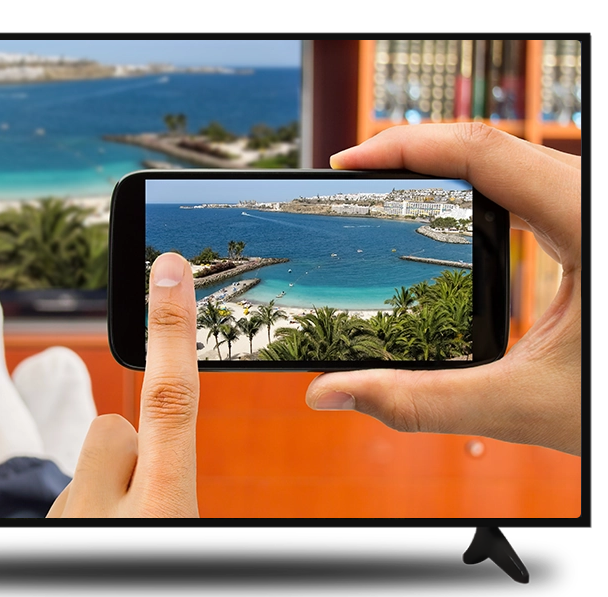
మీరు నేరుగా పెద్ద స్క్రీన్ లోకి ఫోన్ను కాస్ట్ చేయవచ్చు లేదా స్క్రీన్ మిర్రర్ చేయవచ్చు. కాస్టింగ్ ఫీచర్ ఉపయోగించడానికి, DishSMRT HUB మరియు మీ స్మార్ట్ఫోన్ ఒకే వై-ఫై నెట్వర్క్లో ఉండాలి. తరువాత, మీ స్మార్ట్ఫోన్ పై ఏదైనా కాస్ట్ ఎనేబుల్ చేయబడిన యాప్ను తెరవండి. టీవీ స్క్రీన్ పై కంటెంట్ చూడటానికి కాస్ట్ ఐకాన్ పై నొక్కండి మరియు మీ టీవీ పై అప్లికేషన్లను కాస్ట్ చేయండి.
టీవిలో స్క్రీన్ మిర్రర్ చేయడానికి మీరు మీ స్మార్ట్ ఫోన్ పైన Google Home హోమ్ అప్లికేషన్ను కూడా ఉపయోగించవచ్చు. కాస్టింగ్ గురించి మరింత తెలుసుకోవడానికి దయచేసి సందర్శించండి- https://support.google.com/chromecastbuiltin/answer/6059461?hl=en
Chromecast ఎనేబుల్ చేయబడిన యాప్స్ జాబితాను ఇక్కడ కనుగొనవచ్చు – https://www.google.com/chromecast/built-in/apps/
దయచేసి మీ ఇంటర్నెట్ కనెక్షన్ బాగా పనిచేస్తుందని నిర్ధారించుకోండి. అవసరమైన కనీస వేగం 4ఎంబిపిఎస్. మీరు మీ Android బాక్స్లో ఏదైనా ఆన్లైన్ కంటెంట్ను చూడలేకపోతే, దయచేసి క్రింది వాటిని తనిఖీ చేయండి:
మీరు ATV Playstoreలో అందుబాటులో ఉన్న Speedtest యాప్ను ఉపయోగించవచ్చు.
వాతావరణం బాగాలేని సమయంలో అంతరాయం లేదా బ్లాక్ చేయబడిన సిగ్నల్స్ కారణంగా డిటిహెచ్ సిగ్నల్ ప్రభావితం అవ్వవచ్చు. అయితే, మీ ఇంటర్నెట్ కనెక్టివిటీ స్థిరంగా ఉంటే అంతరాయం లేని ఇంటర్నెట్ ఆధారిత సర్వీసులను పొందవచ్చు.
ఏదైనా టీవీ ఛానల్ను చూడటానికి మీరు ఏ ఇంటర్నెట్ ఛార్జీలను ఖర్చు చేయవలసిన అవసరం లేదు. ఇంటర్నెట్ కనెక్టివిటీ హోమ్ స్క్రీన్ మరియు వాయిస్ సెర్చ్ ఫీచర్ పై సిఫార్సుల కోసం అవసరమవుతుంది కానీ డేటా వినియోగం చాలా తక్కువగా ఉంటుంది. మీరు ఏదైనా ఆన్లైన్ వీడియో లేదా కంటెంట్ చూస్తే, అప్పుడు మీరు డేటా ఛార్జీలను చెల్లిస్తారు, ఇది ఎంచుకున్న వీడియో నాణ్యతపై ఆధారపడి ఉంటుంది మరియు ప్రతి యాప్కు మారుతుంది.
ఇంటర్నెట్ కనెక్టివిటీ అవసరం అయిన వాయిస్/టెక్స్ట్ ఆధారిత సెర్చ్ వంటి ఫీచర్లు, హోమ్ పేజీలో సిఫార్సులు, YouTube, Playstore వంటి Android టీవీ సర్వీసులు, ఫీచర్డ్ యాప్స్ ఇంటర్నెట్ కనెక్టివిటీ లేకపోతే పనిచేయవు.
మీ DishSMRT HUB ఒకే ట్యూనర్ను కలిగి ఉంది. అంటే, మీరు ఏ సమయంలోనైనా ఒక డిటిహెచ్ ఛానల్ను మాత్రమే ట్యూన్ చేయవచ్చు. మీరు ఒకే సమయంలో ఈ కింద పేర్కొన్నవి చేయవచ్చు
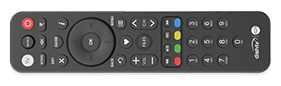
లేదు. DishSMRT HUB కొత్త బ్లూటూత్ రిమోట్ కంట్రోల్ను ఉపయోగిస్తుంది, ఆయా విభాగాలను యాక్సెస్ చేయడానికి ఇది Google Assistant, హోమ్, ఆప్షన్, YouTube మరియు Watcho వంటి ప్రత్యేక కీలను కలిగి ఉంటుంది.
సెట్-అప్లో భాగంగా సెట్-టాప్ బాక్స్తో పెయిర్ చేయాలి.
అవును, బ్లూటూత్ స్పీకర్లు కూడా కనెక్ట్ చేయవచ్చు.
మీరు Playstore నుండి Android టీవీ రిమోట్ కంట్రోల్ యాప్ను డౌన్లోడ్ చేసుకోవచ్చు మరియు మీ Android బాక్స్ను నియంత్రించడానికి దానిని ఉపయోగించవచ్చు. ప్రారంభించడానికి, మీ Android ఫోన్ లేదా టాబ్లెట్ను మీ Android టీవీ డివైజ్ ఉన్న నెట్వర్క్లోనే కనెక్ట్ చేయండి మరియు తరువాత బ్లూటూత్ ద్వారా మీ Android టీవీ ని కనుగొనండి. అప్పుడు మీ Android టీవీ కోసం ఒక రిమోట్గా మీ Android ఫోన్ లేదా టాబ్లెట్ ఉపయోగించండి. మీ Android టీవీ డివైజ్ పై గేమ్స్ ప్లే చేయడానికి డి-ప్యాడ్ మరియు టచ్ ప్యాడ్ మోడ్ల మధ్య సులభంగా స్విచ్ అవ్వండి. ఒక వాయిస్ సెర్చ్ ప్రారంభించడానికి మైక్ పైన నొక్కండి, లేదా Android టీవీ పైన టెక్స్ట్ ఇన్పుట్ చేయడానికి కీబోర్డును ఉపయోగించండి.
మీరు Android సెట్టింగులను సందర్శించవచ్చు మరియు ఏదైనా సిస్టమ్ లేదా రిమోట్ కంట్రోల్ సాఫ్ట్వేర్ అప్డేట్ కోసం అబౌట్ విభాగానికి వెళ్లవచ్చు.
మీరు తాజా సాఫ్ట్వేర్ లభ్యతని తనిఖీ చేయడానికి సెట్టింగులు > టూల్స్ > సాఫ్ట్వేర్ అప్గ్రేడ్ విభాగాన్ని సందర్శించవచ్చు.
ఇటువంటి పరిస్థితి నుండి రికవర్ అవ్వడానికి మీరు పవర్ రీసైకిల్ చేయాలి. అప్పటికీ సమస్య కొనసాగితే అప్పుడు సెట్టింగులు > Android సెట్టింగులు > స్టోరేజ్ మరియు రీసెట్ కి వెళ్ళండి మరియు ఫ్యాక్టరీ డేటా రీసెట్ చేయండి.