





ઑફરના નિયમો અને શરતો માટે : અહીં ક્લિક કરો
અનલિમિટેડ મનોરંજન,
જ્યારે પણ તમે ઈચ્છો ત્યારે
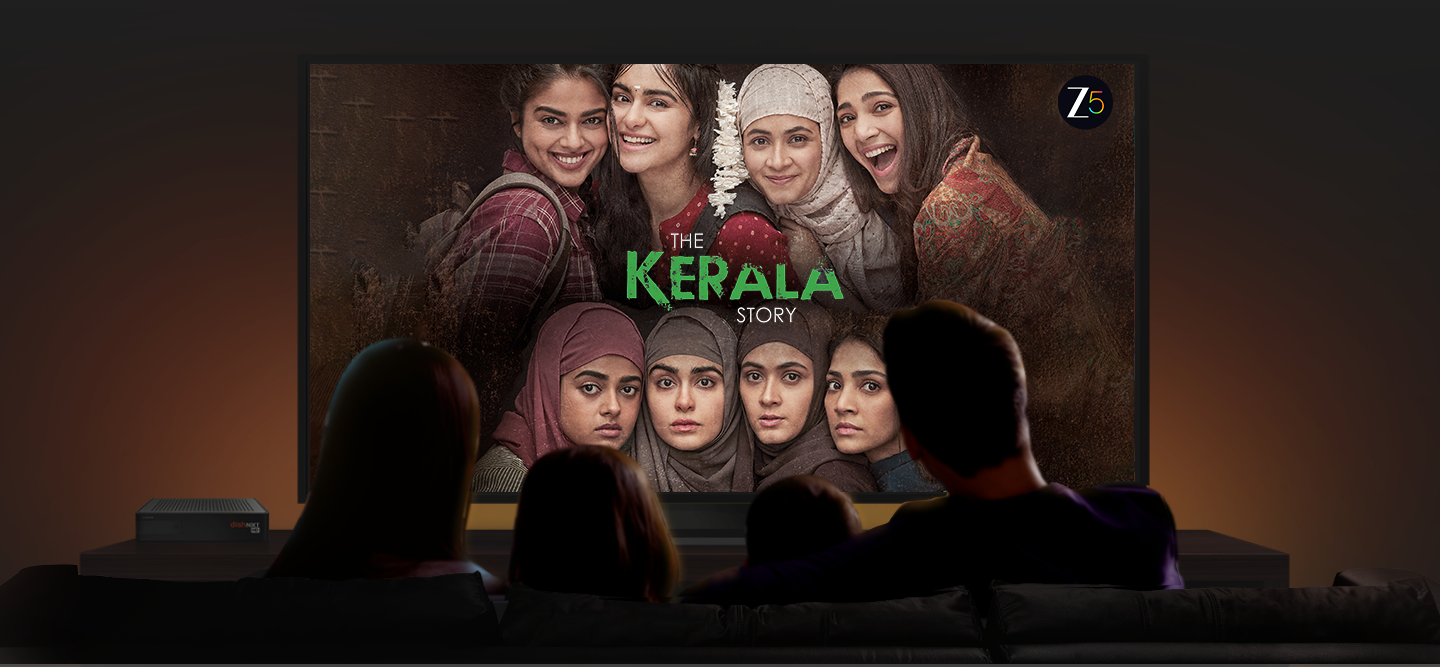
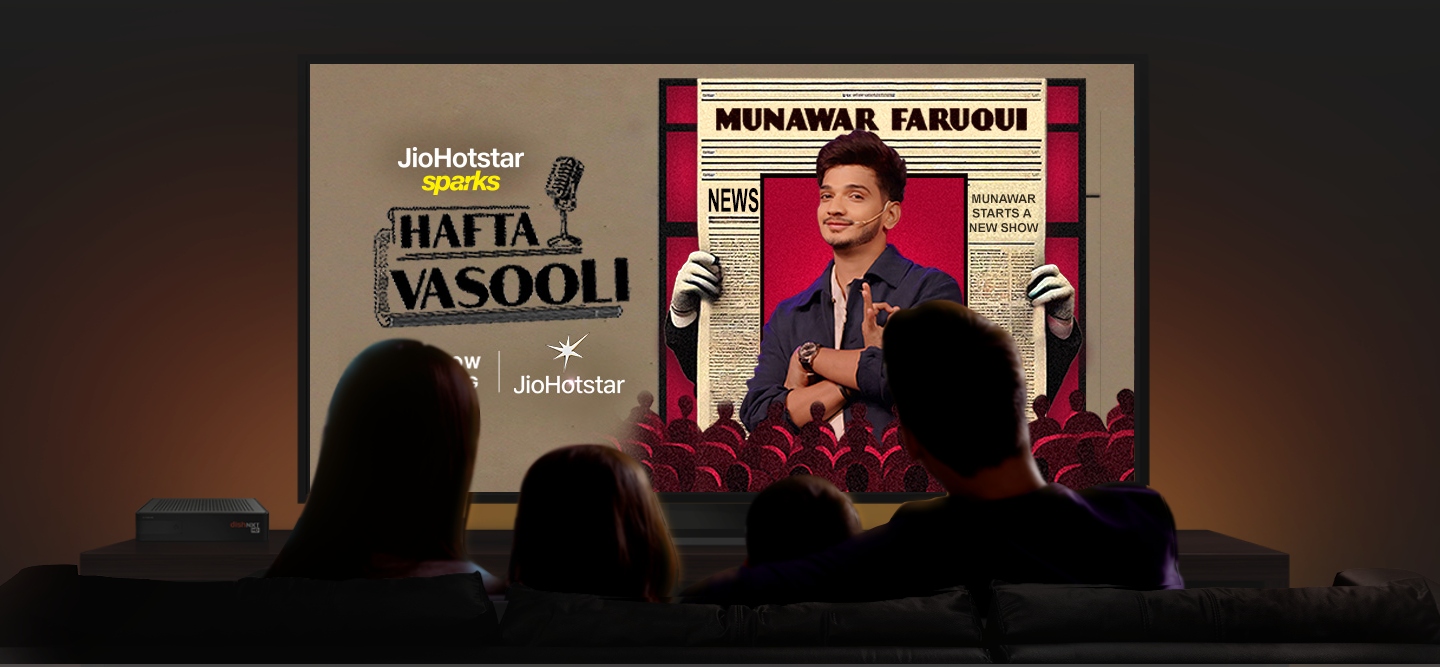
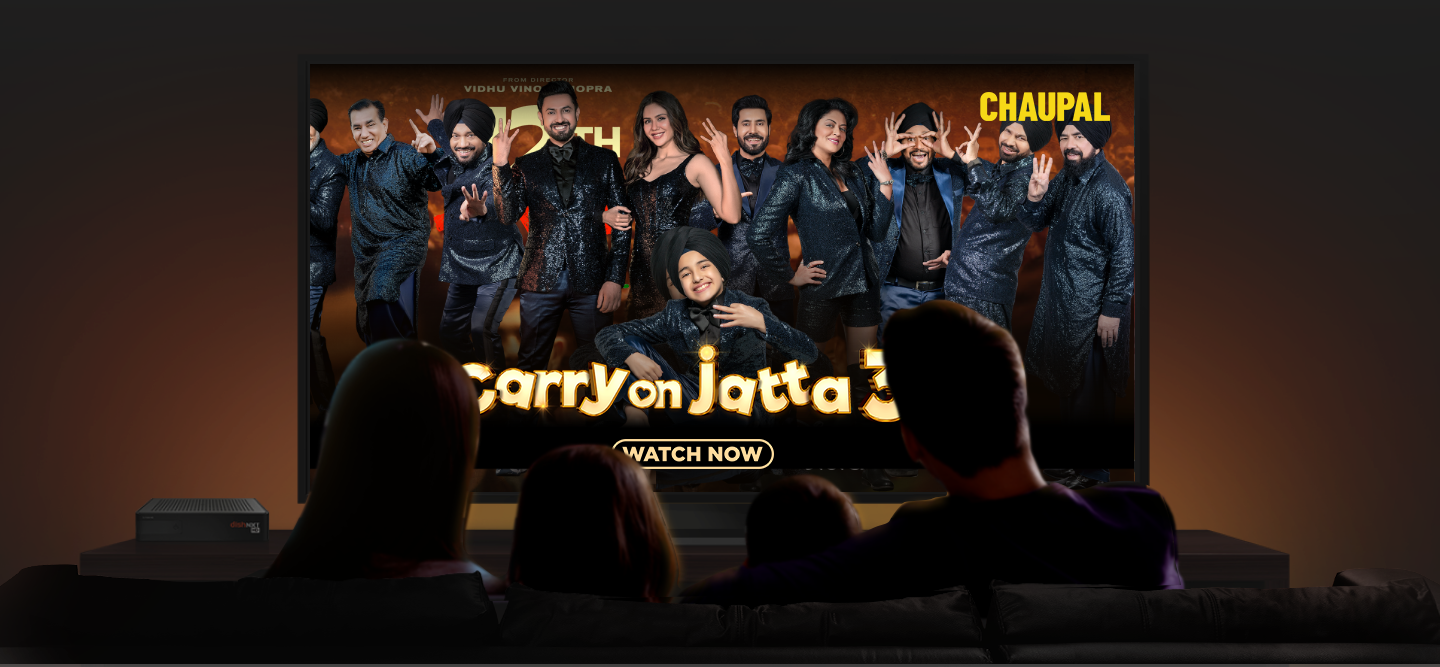
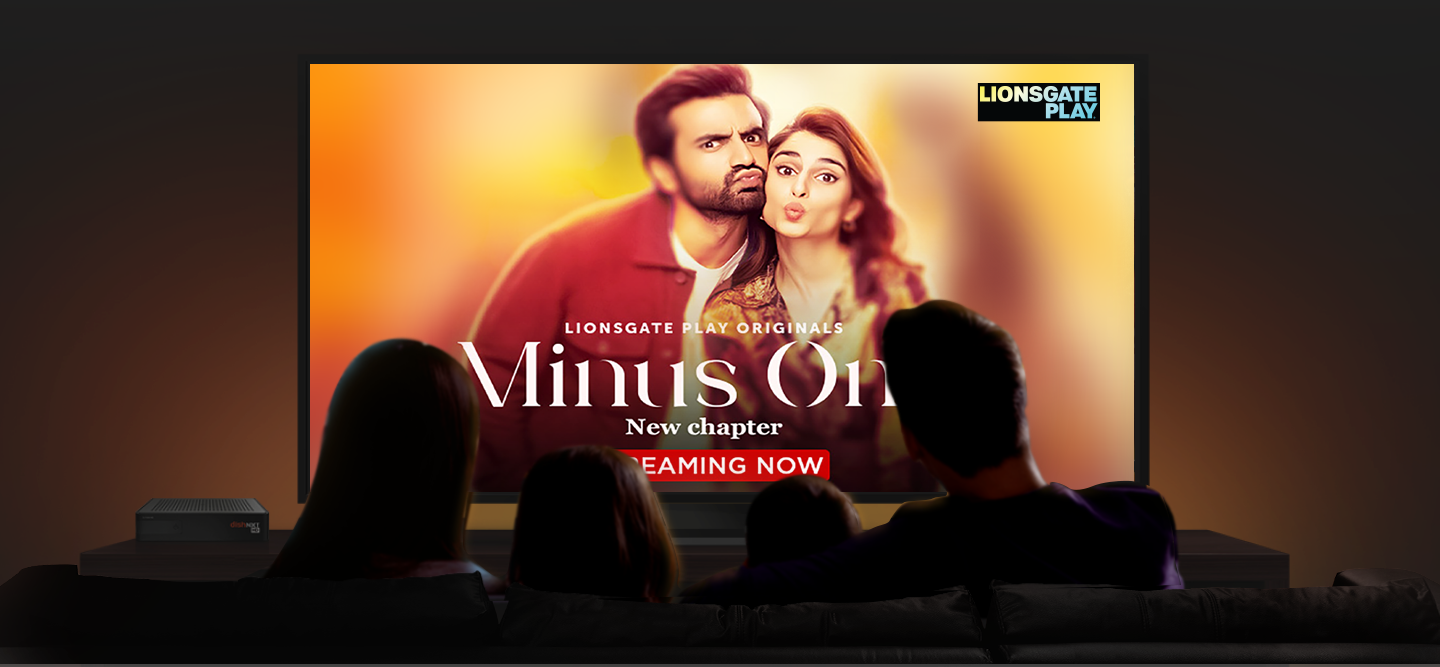
Zee5, Hungama Play, ALT Balaji અને અન્ય એપ દ્વારા તમારા મનપસંદ ટીવી શો, ફિલ્મો, ગીતો અને બીજુ ઘણું જુઓ
ઘણાં આકર્ષક ફીચર્સ
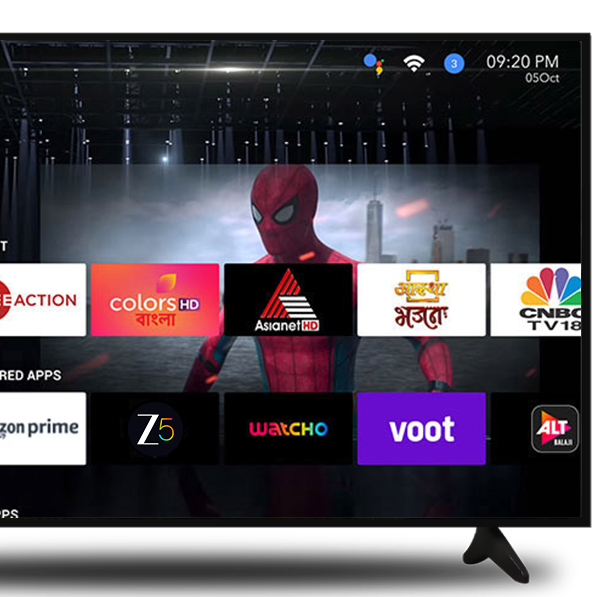
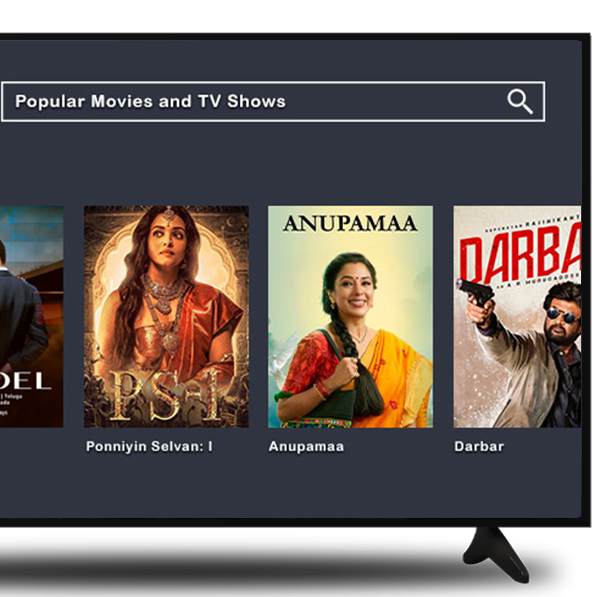
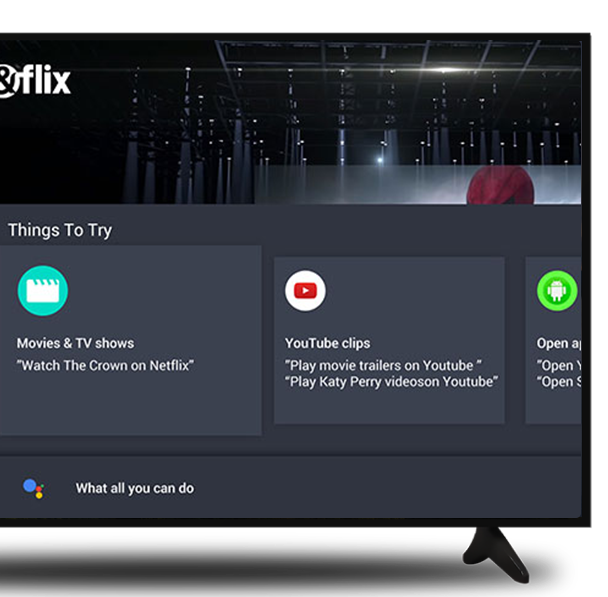
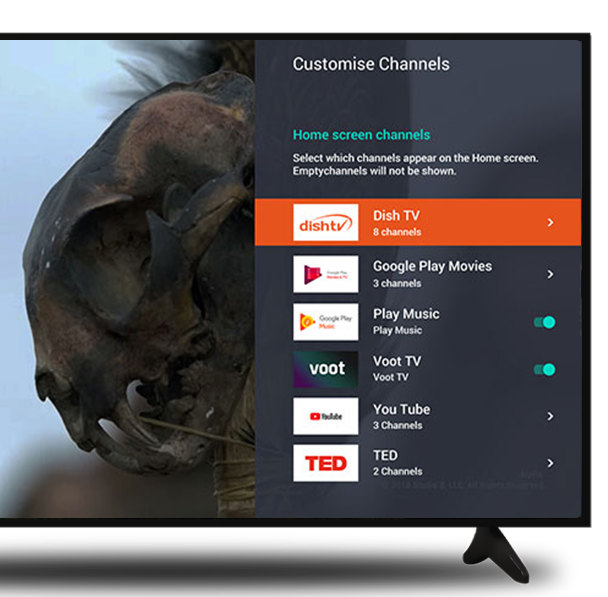
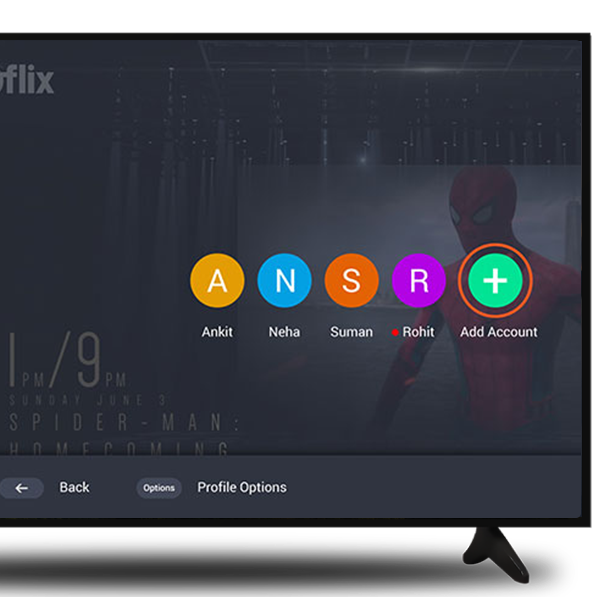
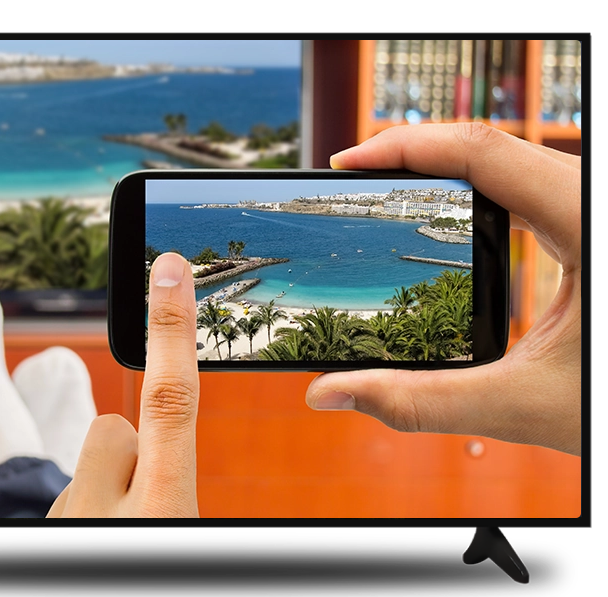
રેગ્યુલર ચૅનલો + વેબ કન્ટેન્ટ સ્ટ્રીમિંગ
Google Playstore માંથી એપ અને ગેમ ડાઉનલોડ કરો
Google Assistant સાથે વૉઇસ સર્ચ
કસ્ટમાઇઝેબલ હોમ સ્ક્રીન
સ્માર્ટ હોમ ડિવાઇસને નિયંત્રિત કરો
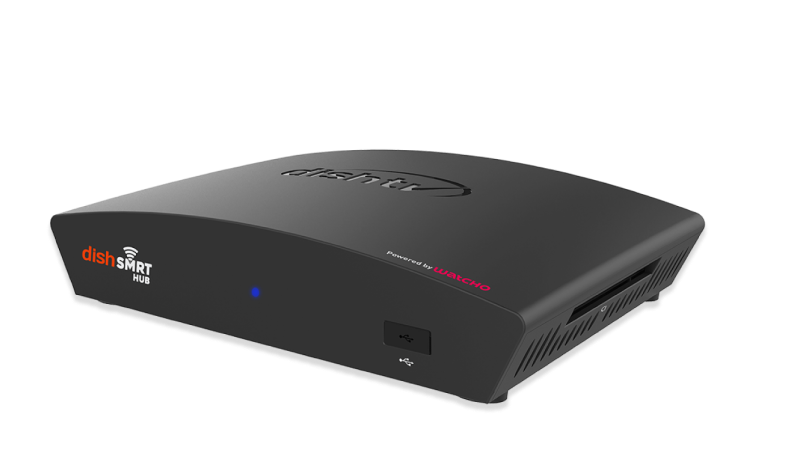
નવું dishSMRT Hub બૉક્સ મેળવો
વારંવાર પૂછાતા પ્રશ્નો
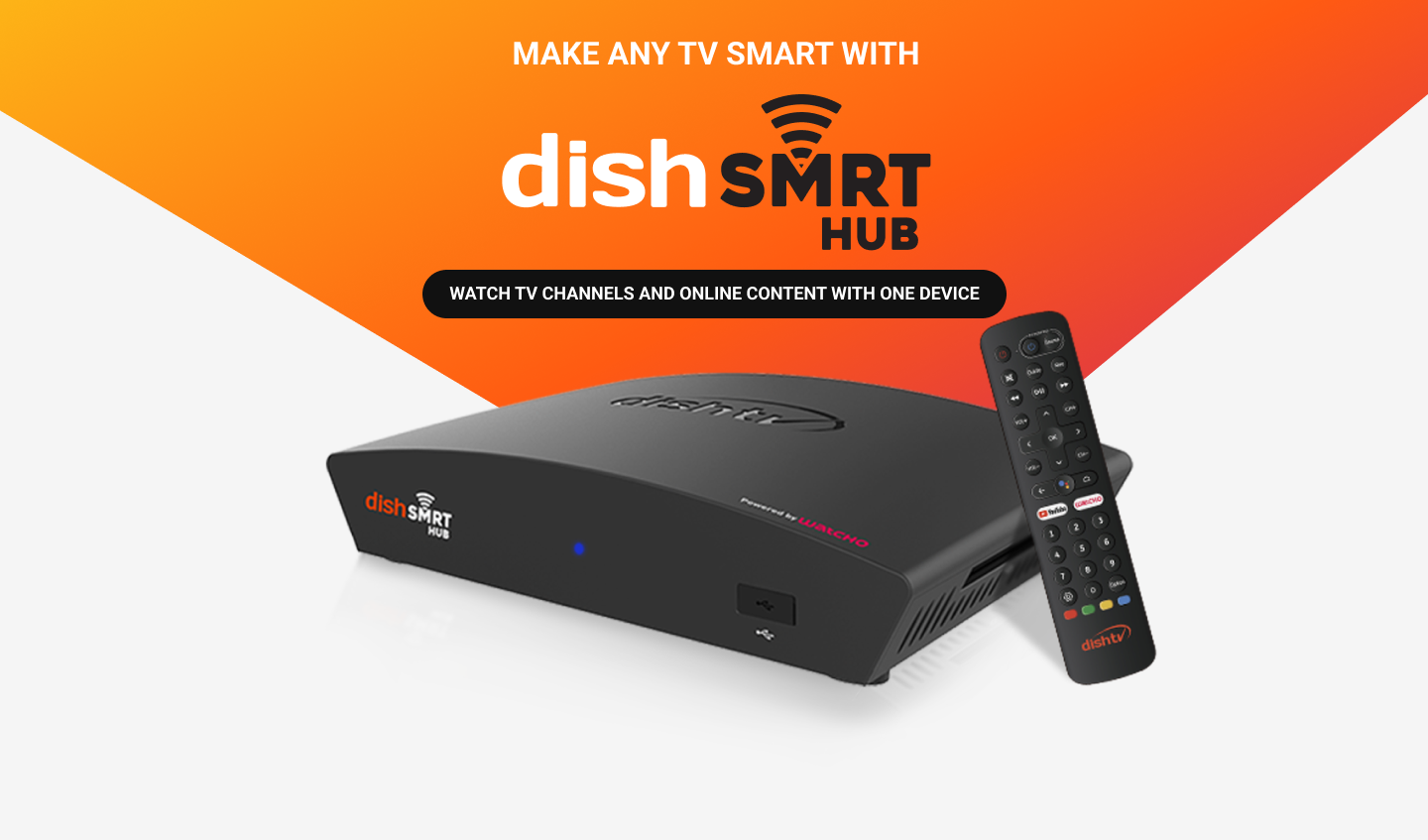
DishSMRT HUB એક એન્ડ્રોઇડ ટીવી આધારિત ઇન્ટરનેટ કનેક્ટેડ સેટ-ટૉપ બૉક્સ છે, જે તમને નિયમિત ટીવી ચૅનલો ઉપરાંત વિવિધ એપ્સ અને ગેમ્સને એક્સેસ આપે છે. તે Google Assistant, ક્રોમકાસ્ટ, વાઇ-ફાઇ અને બ્લૂટૂથ સપોર્ટ અને વૉઇસ રિમોટ સાથે ઉપલબ્ધ છે.
એપ વિભાગમાંથી તમે તમારા સેટ-ટૉપ બૉક્સ પર પ્રાઇમ વિડિઓ, ઝી5, વુટ, સોનીલિવ, અલ્ટ બાલાજી, હંગામા અને ઘડિયાળ જેવી ફીચર્ડ અને પ્રીલોડેડ એપ્સ ઍક્સેસ કરી શકો છો. તમે Android ટીવી પ્લેસ્ટોર પર ઉપલબ્ધ હજારો એપમાંથી ઓટીટી (YouTube, JioHotstar), સ્પોર્ટ્સ (ESPN, CNBC, NBC, Fox Sports), ન્યૂઝ (NDTV, Aaj Tak, India Today), સોશિયલ મીડિયા (Facebook વૉચ), પ્રેરક (TED ટૉક્સ), કુકિંગ (Food Network, Kitchen Stories), ભક્તિ (Bhakti) વગેરે જેવી શ્રેણીઓમાંથી એપ અથવા ગેમ્સ (Asphalt, Bomb squad, Mars) પણ ડાઉનલોડ કરી શકો છો.
પ્લે સ્ટોર પર ઉપલબ્ધ મફત એપ અથવા ગેમ્સ અને Youtube, Google Play Movies & TV, Google Play Music, Google Play Games વગેરે જેવી Google એપ પર ઉપલબ્ધ એપ્સનો ઉપયોગ કરવા માટે કોઈ અતિરિક્ત શુલ્ક નથી. જોકે તમારે તેમના સબ્સક્રિપ્શન પ્લાન અનુસાર એપ્સ માટે અતિરિક્ત રીતે સબ્સ્ક્રાઇબ કરવાની જરૂર પડી શકે છે.
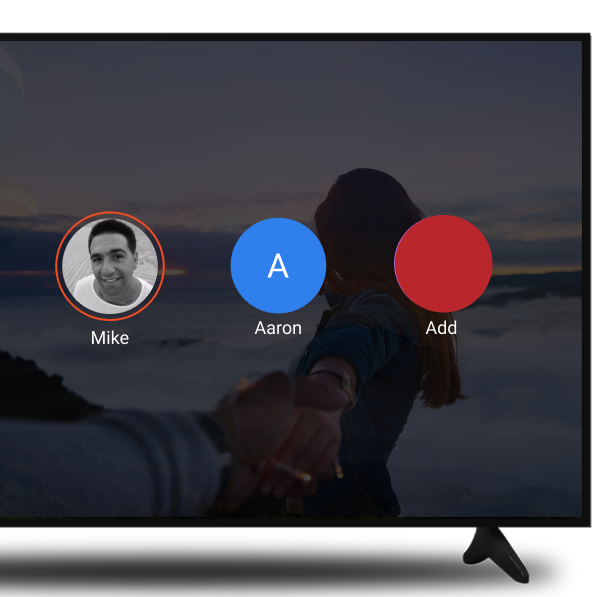
તમે તમારી સ્ક્રીનની ટોચના ડાબી બાજુમાંથી પ્રોફાઇલ વિભાગને એક્સેસ કરી શકો છો અને તમારી પસંદગી મુજબ 5 વપરાશકર્તા પ્રોફાઇલ બનાવી શકો છો. તે જ પ્રોફાઇલને રિમોટની વિકલ્પ કીનો ઉપયોગ કરીને પણ એડિટ કરી શકાય છે.
તમને તમારી પસંદગી મુજબ સંબંધિત કન્ટેન્ટની ભલામણ મળશે. તમે સ્ક્રીનના તળિયે ઉપલબ્ધ "તમારી ટાઇલ્સને કસ્ટમાઇઝ કરો" વિકલ્પોમાંથી તમારી સુવિધા અનુસાર તમારી હોમ સ્ક્રીન રેલ્સને કસ્ટમાઇઝ કરી શકશો. તમારા માટે ભલામણ કરેલ રેલ તમને તમારી પ્રોફાઇલ હેઠળ પસંદ કરેલી ભાષા અને શૈલીઓ મુજબના કન્ટેન્ટ બતાવશે. તમારા માટે ભલામણ કરેલ રેલ તમને તમારી પ્રોફાઇલ હેઠળ પસંદ કરેલી ભાષા અને શૈલીઓ મુજબના કન્ટેન્ટ બતાવશે.
તમે રિમોટથી લઈને સંબંધિત ચૅનલ સુધી કોઈપણ ચૅનલ નંબર દાખલ કરી શકો છો અથવા તમે ગાઇડમાંથી તમારી પસંદગીની ચૅનલ પણ એક્સેસ કરી શકો છો. તમે પણ હાલમાં જોયેલા ચૅનલ અથવા એપને બૉક્સની હોમ સ્ક્રીન પર હાલમાં જ એક્સેસ કરી શકો છો.
તમે તમારા રિમોટના ગ્રીન બટનથી તમારા ચૅનલ ઑડિયોની ભાષા બદલી શકો છો.
તમે હોમ સ્ક્રીન પરના સાઇડ મેનૂ બારથી અથવા રિમોટ પરના બટનથી ગાઇડને સીધા એક્સેસ કરી શકો છો.
તમે શૈલી બદલવા માટે અને આવશ્યક તરીકે પસંદ કરવા માટે રિમોટ પરના લાલ બટનનો ઉપયોગ કરી શકો છો. પસંદ કરેલી શૈલી તમારી માર્ગદર્શિકાની સ્ક્રીનના ટોચની બાજુમાં લાલ કલરમાં સૂચિત પણ કરવામાં આવશે.
તમે સીધા જ ચેનલ ઇન્ફોબાર અથવા ચેનલ ગાઇડમાંથી સેટ અથવા હટાવી કરી શકો છો. તેને રિમોટ પરના વિકલ્પ બટનમાંથી ઍક્સેસ કરવા યોગ્ય વિસ્તૃત વર્ણન કરેલી સ્ક્રીનમાંથી સેટ અથવા હટાવી શકાય છે.
હા, તમે ચૅનલ ઇન્ફો બાર અથવા ગાઇડમાંથી તમારા મનપસંદ કાર્યક્રમોને રેકોર્ડ કરી શકો છો અથવા માત્ર તમારા રિમોટ પરના રેકોર્ડ બટનનો ઉપયોગ કરીને રેકોર્ડ કરી શકો છો.
તમે કોઈપણ પેન ડ્રાઇવ અથવા હાર્ડ ડ્રાઇવને કનેક્ટ કરીને અમર્યાદિત રેકોર્ડિંગ કરી શકો છો.
એનટીએફએસ અથવા એફએટી32 ફોર્મેટ સાથે બૉક્સ પર મહત્તમ 500 જીબીની યુએસબી ક્ષમતાનો સપોર્ટ છે.
તમે ચાલુ કાર્યક્રમ અથવા આગળ થનાર કોઈપણ કાર્યક્રમને રેકોર્ડ કરી શકો છો. જોકે તમે આ પહેલાં પ્રસારિત કરેલો કોઈ કાર્યક્રમ રેકોર્ડ કરી શકતા નથી.
આ તમે જે એપ્સનો ઉપયોગ કરી રહ્યાં છો તેના પર નિર્ભર કરશે. ઉદાહરણ તરીકે YouTube ઑફલાઇન સુવિધા આપે છે, જે તમને તમારા સેટ-ટૉપ બૉક્સ પર કાર્યક્રમ સ્ટોર કરવાની મંજૂરી આપે છે, પરંતુ અન્ય એપ્સ જેમ કે ZEE5, Voot વગેરે તમને આવો વિકલ્પ આપશે નહીં.
સાઇડ મેનુ બાર હેઠળ ઉપલબ્ધ ‘’મારા રેકોર્ડિંગ વિભાગ’’માંથી રેકોર્ડ કરેલા કન્ટેન્ટને એક્સેસ કરી શકાય છે. તેમાં મારા રેકોર્ડિંગ, શેડ્યૂલ્ડ રેકોર્ડિંગ અને રિમાઇન્ડર્સ હશે. તેને જોવા માટે તમે મારા રેકોર્ડિંગ પર ક્લિક કરી શકો છો. શેડ્યૂલ્ડ રેકોર્ડિંગ અને રિમાઇન્ડર્સ પણ જોઈ શકાય છે અને વર્ણન પેજમાંથી કાઢી પણ શકાય છે.
તમારી ડ્રાઇવ પસંદ કરવા માટે તમે સેટિંગ>રેકોર્ડર>હાર્ડ ડિસ્ક ફોર્મેટમાં જઈ શકો છો. પછી પસંદ કરેલ ડ્રાઇવને ફોર્મેટ કરવા માટે વિકલ્પ પર ક્લિક કરો.
તમે તમારી પસંદગી અનુસાર સેટિંગ>પેરેન્ટલ લૉકમાંથી ચૅનલ લૉક કરી શકો છો. વિભાગને ઍક્સેસ કરવા માટે તમારે પાસવર્ડ બનાવવો પડશે અને તેને દાખલ કરવો પડશે. પહેલાંથી લૉક કરેલી ચૅનલ પણ અહીંથી અનલૉક કરી શકાય છે. તમને અહીં શૈલી દ્વારા ચૅનલને ક્રમબદ્ધ કરવાનો વિકલ્પ પણ મળશે.
પ્લેટફોર્મ પર કોઈ ઇનબિલ્ટ બ્રાઉઝર ઉપલબ્ધ નથી. જોકે તમે Google Playstore માંથી તમારી પસંદગીના બ્રાઉઝરને ડાઉનલોડ કરી શકો છો, જેનો ઉપયોગ તમારી મૂળભૂત બ્રાઉઝિંગની જરૂરિયાતો માટે કરી શકાય છે. દા.ત. પુફિન ટીવી બ્રાઉઝર, ટીવી વેબ બ્રાઉઝર, એન્ડ્રોઇડ ટીવી માટે વેબ બ્રાઉઝર વગેરે.
તમે હોમ સ્ક્રીન પર તમામ એપ્સ અથવા ફીચર્ડ એપ્સ રેલમાંથી એપ્સને એક્સેસ કરી શકો છો. તમે હોમ સ્ક્રીન પર ઉપલબ્ધ સાઇડ મેનુ બારથી પણ એપ્સ વિભાગ એક્સેસ કરી શકો છો. તમે બધા એપ્સ વિભાગમાંથી ફીચર્ડ એપ્સ અથવા ડાઉનલોડ કરેલા એપ્સને એક્સેસ કરી શકો છો. તમે Google Playstore માંથી પણ નવા એપ્સ અથવા ગેમ્સ ડાઉનલોડ કરી શકો છો.
તમે સેટિંગ>એન્ડ્રોઇડ સેટિંગ>એપ્સ પર જઈ શકો છો. તમે જે એપને હટાવવા અને તેને અનઇન્સ્ટૉલ કરવા માંગો છો તે પસંદ કરો.
જ્યારે પણ એસટીબી ઇન્ટરનેટ સાથે જોડાયેલ હોય ત્યારે Google Playstore પર ડિફૉલ્ટ સેટિંગ ઑટોમૅટિક રીતે એપ્સને અપડેટ કરે છે. આ અપડેટ પૃષ્ઠભૂમિમાં થશે અને અપડેટના સમયગાળા દરમિયાન કામગીરી ધીમી રહી શકે છે. જો તમે આવી સમસ્યાનો સામનો કરી રહ્યાં હોય તો તમે ઑટો એપના અપડેટને નિષ્ક્રિય કરી શકો છો. આની ભલામણ કરવામાં આવતી નથી, કારણ કે આનાથી તમે નવીનતમ અપડેટ અને વિવિધ એપ્સના માધ્યમથી તેને ફિક્સ કરવાની તક ગુમાવી દેશો
ડાઉનલોડ કરેલ એપ્સ સેટ-ટૉપ-બૉક્સની આંતરિક મેમરીમાં સ્ટોર થશે. તેથી એકવાર તમારી ડિવાઇસની મેમરી પૂરી ભરાઈ જાય તે પછી તમારે જગ્યા ખાલી કરવા માટે થોડી એપ્સ હટાવવી પડશે. જેમ કે કોઈપણ એન્ડ્રોઇડ મોબાઇલ ડિવાઇસ માટે કરવામાં આવે છે.
તમારી પાસે પ્લૅટફોર્મ પર ઉપલબ્ધ વિવિધ એપ અથવા વૉઇસ સર્ચ, પોસ્ટર્સ વગેરે જેવી ઇન્ટરનેટ આધારિત સેવાનો ઍક્સેસ જોઈતો હોય તો તમને ઍક્ટિવ અને કાર્યરત ડિશ ટીવી કનેક્શનની જરૂર પડશે.
તમે હોમ સ્ક્રીન પર સાઇડ મેનુ બારથી સર્ચને ઍક્સેસ કરી શકો છો. તમે તમારા રિમોટનો ઉપયોગ કરીને સ્ક્રીન કીવર્ડ પર શું શોધી રહ્યા છો તેમાં સીધા લખી શકો છો. તમે સંબંધિત કન્ટેન્ટ શોધવા માટે વૉઇસ સર્ચનો પણ ઉપયોગ કરી શકો છો. રિમોટ પર બટનથી વૉઇસ સર્ચને સીધા ઍક્સેસ કરી શકાય છે અથવા કીબોર્ડ સર્ચ દરમિયાન સર્ચ ટૅબના આગલા એલએચએસ પર પણ ઉપલબ્ધ છે.
તમે તમારા રિમોટ પર Google Assistant બટન દબાવી અને તમે રિમોટમાં જે શોધવા માંગો છો તે કીવર્ડ બોલી શકો છો. Google Assistant જવાબ આપશે અથવા તમારી સમસ્યામાં મદદ કરશે. તમે Assistant ને જોઈએ તેટલા પ્રશ્નો પૂછી શકો છો
તમે તમારી ગૂગલ હોમ એપ પર રસપ્રદ દિનચર્યાઓ પણ સેટ કરી શકો છો. આ વિશે વધુ જાણવા માટે કૃપા કરીને https://support.google.com/googlenest/answer/7029585?co=GENIE.Platform%3DAndroid&hl=en ની મુલાકાત લો
તમે વધુ સારા પરિણામો માટે સેટિંગ્સ > એન્ડ્રોઇડ સેટિંગ્સ > ભાષામાંથી ભાષા બદલી શકો છો. જોકે અમે તમને અંગ્રેજી (આઇએન)નો ઉપયોગ કરવાની ભલામણ કરીએ છીએ.
સ્ક્રીન પર કોઈ પણ વાંધાજનક કન્ટેન્ટને ટાળવા માટે, કૃપા કરીને નીચે જણાવેલ પગલાં અનુસરો. અહીં જાઓ, સેટિંગ -> એન્ડ્રોઇડ સેટિંગ -> સર્ચ: SafeSearchFilter સક્ષમ કરો
યૂટ્યૂબ ભલામણો તમારી વ્યૂવિંગ પેટર્નના આધારે પણ કાર્ય કરે છે. તમે યૂટ્યૂબ સેટિંગમાંથી પ્રતિબંધિત મોડને સક્ષમ કરીને અહીંથી વાંધાજનક કન્ટેન્ટને નિષ્ક્રિય કરી શકો છો. આ ઉપરાંત તમારી બ્રાઉઝિંગ હિસ્ટ્રીને પણ ક્લિયર કરો.
અહીં જાઓ, યૂટ્યૂબ -> સેટિંગ: પ્રતિબંધિત મોડને સક્ષમ કરો
DishSMRT HUB એલઇડી, એલસીડી અથવા પ્લાઝ્મા ટેક્નોલોજી પર 4K, HD સહિત તમામ પ્રકારના ટીવી સાથે સુસંગત છે. બૉક્સ એચડીએમઆઇ અને સીવીબીએસ આઉટપુટને સપોર્ટ કરે છે. તેથી એચડીએમઆઇ અને સીવીબીએસ ઇનપુટને સપોર્ટ કરતા બધા પ્રકારના ટીવી સાથે સુસંગત છે.
બૉક્સ એન્ડ્રોઇડ ટીવી આધારિત ઇન્ટરનેટ કનેક્ટેડ સેટ-ટૉપ-બૉક્સ છે. અગાઉના બૉક્સ SD/HD હતા અને અમુક રેકોર્ડ કરવાની સુવિધા ધરાવે છે.
તમારા બ્લૂટૂથ રિમોટને ફરીથી જોડવા માટે કૃપા કરીને આરસીયુ પર લાલ એલઇડી ચાલુ થાય ત્યાં સુધી "ઓકે" બટન દબાવો અને હોલ્ડ કરો. ત્યારબાદ તમારું રિમોટ ફરીથી જોડાઈ જશે. જ્યારે પણ આવી કોઈ ચોક્કસ સમસ્યા આવે ત્યારે આ જ પગલાંઓને અનુસરો.
ઉપયોગ કરવા માટે વપરાશકર્તા મેન્યુઅલ પેજ નંબર 6 પરના સેટઅપને રિફર કરો. ટીવી પાવર અને સોર્સ કી આરસીયુ પર ઉપલબ્ધ છે, જેનો ઉપયોગ ટીવીને નિયંત્રિત કરવા માટે કરી શકાય છે.
DishSMRT HUB માં ઇનબિલ્ટ વાઇ-ફાઇ રિસીવર છે, જેથી તમે તમારા ઘરના વાઇ-ફાઇ નેટવર્ક અથવા મોબાઇલ હૉટસ્પૉટ સાથે સહેલાઈથી કનેક્ટ થઈ શકો છો. જો તમારી પાસે કોઈ વાઇ-ફાઇ નેટવર્ક ન હોય તો તમે ઇથરનેટ કેબલનો ઉપયોગ કરીને તમારા બૉક્સને કનેક્ટ કરી શકો છો.
ભલામણ કરેલ ઇન્ટરનેટની ઝડપ 4 એમબીપીએસ અને તેનાથી વધુ છે. કૃપા કરીને નોંધ કરો કે 4K કન્ટેન્ટ જોવા માટે ઉચ્ચ ઝડપની જરૂર પડી શકે છે.
હા, તમે તેનો સરળ સેટ-ટૉપ બૉક્સ તરીકે ઉપયોગ કરી શકો છો, પરંતુ સારા અનુભવ માટે ઇન્ટરનેટ કનેક્શન સાથે તેનો ઉપયોગ કરવાની સલાહ આપીએ છીએ.
બૉક્સમાં 8જીબી આંતરિક મેમરી છે. વપરાશકર્તા તેમની જરૂરિયાત અનુસાર ગૂગલ પ્લેસ્ટોરમાંથી એપ્સ અને ગેમ્સ ડાઉનલોડ કરી શકે છે. એપ્સને પણ મેનેજ કરી શકાય છે અને સેટિંગ્સ>એન્ડ્રોઇડ સેટિંગ્સ>એપ્સ> સંબંધિત એપ્સ પસંદ કરો>અનઇન્સ્ટૉલ કરીને હટાવી શકાય છે.
રિકૉર્ડિંગ માટે વપરાશકર્તાએ પોતાનું પેન-ડ્રાઇવ અથવા યુએસબી ડિસ્કને કનેક્ટ કરવું પડશે.
આંતરિક સ્ટોરેજને વિસ્તૃત કરી શકાતો નથી. તમારે બૉક્સની મેમરી વધારવા માટે અમુક એપ્સ હટાવવા પડશે.
તમારે બધા એપ્સમાં ઉપલબ્ધ ડેટા શોધવા માટે તમારે તમારા પેન-ડ્રાઇવ સાથે જોડાણ કરવાની જરૂર છે અને ડાઉનલોડ કરેલ એપ "ફાઇલ બ્રાઉઝર" ને ઍક્સેસ કરવાની જરૂર છે. તમારે સ્થાનિક કન્ટેન્ટ બ્રાઉઝિંગને સપોર્ટ કરનારી કોઈપણ એપને ગૂગલ પ્લેસ્ટોરમાંથી ડાઉનલોડ કરવાની આવશ્યકતા છે. એફએક્સ ફાઇલ એક્સપ્લોરર, વીએલસી, એક્સ-પ્લોર ફાઇલ મેનેજર, ફાઇલ મેનેજર પ્રો એન્ડ્રોઇડ ટીવી વગેરે અમુક ઉદાહરણો છે.
તમે મોટી સ્ક્રીન પર સીધા જ તમારા ફોનને કાસ્ટ અથવા સ્ક્રીન મિરર કરી શકો છો. કાસ્ટિંગ સુવિધાનો ઉપયોગ કરવા માટે, DishSMRT HUB અને તમારો સ્માર્ટફોન સમાન વાઇ-ફાઇ નેટવર્ક પર હોવા જોઈએ. આગળ, તમારા સ્માર્ટફોન પર સક્ષમ કરેલ કોઈપણ કાસ્ટ એપ્લિકેશન ખોલો. ટીવી સ્ક્રીન પર કન્ટેન્ટને જોવા માટે કાસ્ટ આઇકનને દબાવો અને તમારા ટીવી પર એપ્લિકેશન્સ કાસ્ટ કરો.
તમે સ્ક્રીનને ટીવી પર મિરર કરવા માટે તમારા સ્માર્ટફોન પર ગૂગલ હોમ એપ્લિકેશનનો પણ ઉપયોગ કરી શકો છો. કાસ્ટિંગ વિશે વધુ જાણવા માટે કૃપા કરીને https://support.google.com/chromecastbuiltin/answer/6059461?hl=en ની મુલાકાત લો
ક્રોમકાસ્ટ સક્ષમ એપની યાદી અહીં મળી શકે છે – https://www.google.com/chromecast/built-in/apps/
કૃપા કરીને ખાતરી કરો કે તમારું ઇન્ટરનેટ કનેક્શન સારી રીતે કામ કરી રહ્યું છે. ન્યૂનતમ આવશ્યક ઝડપ 4એમબીપીએસ છે. જો તમે તમારા એન્ડ્રોઇડ બૉક્સ પર કોઈ ઑનલાઇન કન્ટેન્ટ જોવા અથવા પ્લે કરવામાં અસમર્થ હોય, તો કૃપા કરીને નીચે આપેલી બાબતો તપાસો:
તમે એટીવી પ્લેસ્ટોર પર ઉપલબ્ધ સ્પીડટેસ્ટ એપનો ઉપયોગ કરી શકો છો.
અવરોધિત અથવા બ્લૉક કરવામાં આવેલા સિગ્નલને કારણે ખરાબ હવામાન દરમિયાન ડીટીએચ સિગ્નલ પર અસર પડી શકે છે. જોકે, કનેક્ટિવિટી સ્થિર હશે તો અવિરત ઇન્ટરનેટ આધારિત સેવાઓનો અનુભવ લઈ શકો છો.
કોઈપણ ટીવી ચૅનલ જોવા માટે તમને કોઈપણ ઇન્ટરનેટ શુલ્ક લાગતો નથી. હોમ સ્ક્રીન અને વૉઇસ સર્ચ ફીચરની ભલામણ માટે ઇન્ટરનેટ કનેક્ટિવિટીની જરૂર પડશે, પરંતુ ડેટાનો વપરાશ ખૂબ જ ઓછો રહેશે. જો તમે કોઈ ઑનલાઇન વિડિઓ અથવા કન્ટેન્ટ જોશો, તો તમારી પાસેથી ડેટા ચાર્જ વસૂલવામાં આવશે, જે પસંદ કરેલ વિડિઓની ગુણવત્તા પર આધારિત રહેશે અને એપથી એપ બદલાશે.
વૉઇસ/ટૅક્સ્ટ આધારિત શોધ, હોમ પેજ પરની ભલામણો, Youtube, પ્લેસ્ટોર જેવી એન્ડ્રોઇડ ટીવી સેવાઓ, વિશિષ્ટ એપ્સ કે જેના માટે ઇન્ટરનેટ કનેક્ટિવિટી આવશ્યક હોય તે ઈન્ટરનેટ કનેક્ટિવિટી ન હોવા પર અનુપલબ્ધ રહેશે.
તમારા DishSMRT HUB માં એક જ ટ્યૂનર છે. એટલે, તમે કોઈપણ સમયે માત્ર એક જ ડીટીએચ ચૅનલ ટ્યૂન કરી શકો છો. તમે એક સમયમાં
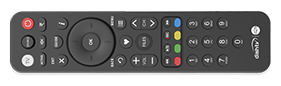
નહીં. DishSMRT HUB નવા બ્લૂટૂથ રિમોટ કન્ટ્રોલનો ઉપયોગ કરે છે, જેમાં Google Assistant, હોમ, ઑપ્શન, Youtube અને Watcho જેવી વિશેષ કી છે, જે સંબંધિત વિભાગોમાં સીધો એક્સેસ પ્રદાન કરે છે.
સેટ-અપના ભાગ રૂપે સેટ-ટૉપ બૉક્સની સાથે જોડાણ કરવું આવશ્યક છે.
હા, બ્લૂટૂથ સ્પીકર્સને કનેક્ટ કરી શકાય છે.
તમે પ્લેસ્ટોરમાંથી એન્ડ્રોઇડ ટીવી રિમોટ કન્ટ્રોલ એપને ડાઉનલોડ કરી શકો છો અને તમારા એન્ડ્રોઇડ બૉક્સને નિયંત્રિત કરવા માટે તેનો ઉપયોગ કરી શકો છો. શરૂ કરવા માટે, તમારા એન્ડ્રોઇડ ફોન અથવા ટૅબ્લેટને એ જ નેટવર્ક સાથે કનેક્ટ કરો કે જેની સાથે તમારું એન્ડ્રોઇડ ટીવી ડિવાઇસ કનેક્ટ થયેલું છે અને પછી બ્લૂટૂથના માધ્યમથી તમારા એન્ડ્રોઇડ ટીવીને પ્રાપ્ત કરો. ત્યારબાદ તમારા એન્ડ્રોઇડ ટીવીના રિમોટ તરીકે તમારા એન્ડ્રોઇડ ફોન અથવા ટૅબ્લેટનો ઉપયોગ કરો. તમારા એન્ડ્રોઇડ ટીવી ડિવાઇસ પર કન્ટેન્ટને નેવિગેટ કરવા અને ગેમ્સને પ્લે કરવા માટે ડી-પૅડ અને ટચપૅડ મોડ્સ વચ્ચે સરળતાથી સ્વિચ કરો. વૉઇસ સર્ચ શરૂ કરવા માટે માઇક પર ટૅપ કરો, અથવા એન્ડ્રોઇડ ટીવી પર ટૅક્સ્ટ દાખલ કરવા માટે કીબોર્ડનો ઉપયોગ કરો.
તમે એન્ડ્રોઇડ સેટિંગની મુલાકાત લઈ શકો છો અને કોઈપણ સિસ્ટમ અથવા રિમોટ કન્ટ્રોલ સૉફ્ટવેર અપડેટ તપાસવા માટે વિષય વિભાગમાં જઈ શકો છો.
તમે નવીનતમ સૉફ્ટવેરની ઉપલબ્ધતા તપાસવા માટે સેટિંગ > ટૂલ્સ > સોફ્ટવેર અપગ્રેડ વિભાગની મુલાકાત લઈ શકો છો.
આ સ્થિતિમાંથી રિકવર થવા માટે તમારે પાવર રિસાયકલ કરવું પડશે. જો તેમ છતાં સમસ્યા ચાલુ રહે તો સેટિંગ > એન્ડ્રોઇડ સેટિંગ > સ્ટોરેજ અને રિસેટમાં જાઓ અને ફેક્ટરી ડેટા રિસેટ કરો.